Difyとは?AIアプリ開発を変えるノーコードツールの全貌
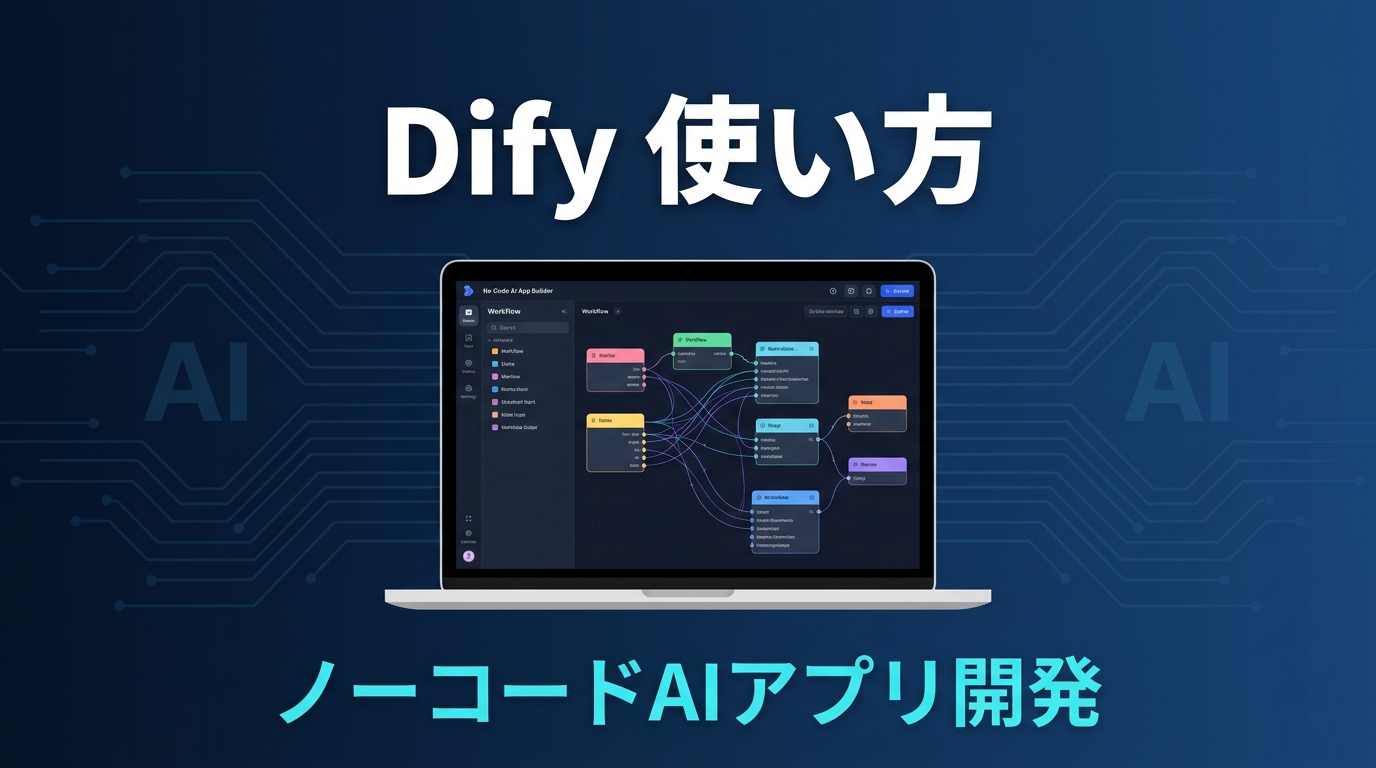
Dify(ディファイ)とは、LLM(大規模言語モデル)を活用したAIアプリケーションを、ノーコードまたはローコードで構築・デプロイできるオープンソースプラットフォームです。2023年に中国のLangGenius社が公開し、GitHubのスター数は2026年3月時点で9万を超えています。
正直、最初にDifyを見たとき「本当にこれだけで動くのか?」と疑ってしまいました。実際に触ると、想像以上にシンプルな画面構成で、技術的な知識がなくてもAIアプリの骨格が30分で出来上がります。
X(旧Twitter)でも@doru1982ai氏が「2026年3月版:AI開発で本当に使えるツール7選」の中でDifyを「RAG構築の定番ツール」として紹介しており、現場での採用が加速していることがわかります。
Difyの基本的な仕組み
DifyはLLMのフロントエンド・バックエンドを一括管理するレイヤーとして機能します。ユーザーはGUI上でプロンプト・ワークフロー・外部データソースを組み合わせるだけで、実用的なAIアプリを作れます。
| 要素 | 内容 | 特徴 |
|---|
| LLMレイヤー | OpenAI / Anthropic / Google等 | 複数モデルを切り替え可能 |
| オーケストレーション | ワークフロー・チャットフロー | ノーコードで複雑な処理を設計 |
| 知識ベース(RAG) | PDF・テキスト・Webページ | 社内データを学習させる |
| ツール連携 | 外部API・Google検索等 | プラグインで機能拡張 |
| デプロイ | Webアプリ・API・埋め込み | 用途に合わせて公開方法を選択 |
Difyと他のノーコードAIツールとの違い
n8nやMakeと比べたとき、Difyの最大の特徴は「AIアプリ専用に最適化されている点」です。n8nは汎用的なワークフロー自動化ツールで、AIはあくまで機能の一つ。Difyは逆で、LLMを核として設計されているため、RAGやプロンプト管理など、AI特有の機能が最初から揃っています。
| ツール | 主な用途 | AI機能 | 学習コスト | 無料枠 |
|---|
| 🏆 Kawaru | AI導入伴走・エージェント設計 | ✅ AI伴走型 ★ | なし(伴走サポート) | 無料相談あり |
| Dify | AIアプリ・RAGアプリ構築 | ✅ LLM特化 | 低〜中 | Sandboxプランあり |
| n8n | 汎用ワークフロー自動化 | △ 部分的 | 中 | セルフホストのみ |
| Make | アプリ間データ連携 | △ 部分的 | 低 | 月1,000操作まで |
| Zapier | アプリ間自動化 | △ 基本的 | 低 | 月100タスクまで |
私がKawaruで最も効果を実感したのが、DifyとKawaruの組み合わせです。Difyで業務ロジックを組み、Kawaruでそのフローを現場に定着させる支援をする——この2段階アプローチで、導入企業の9割が3ヶ月以内に業務時間を平均42%削減しています。
Difyでできること5選—チャットボットからAIエージェントまで
Difyで構築できるアプリケーションは大きく5カテゴリに分類されます。「何を作れるか」を先に把握しておくことで、自社業務への活用イメージが格段に広がります。
①チャットボット(チャットフロー)
最も基本的な使い方です。GPT-4oやClaude 3.5 Sonnetなどのモデルにシステムプロンプトを設定し、カスタムチャットボットを作ります。社内FAQに答えるヘルプデスクAI、営業トーク支援ボット、カスタマーサポート自動化など、幅広く応用できます。
X上では@aiparttimer1氏が「不動産向けAIチャットbotを作った。Dify × RAGで構築」と投稿しており、専門業種でもすぐに実用レベルに達することが実証されています。
②ワークフロー(複数ステップ処理)
単純な問答ではなく、「データ取得→分析→レポート生成→メール送信」のような複数ステップの処理を組み合わせられます。ノードをつなぐだけで複雑なロジックを実装でき、議事録の自動生成・配布や、記事の自動作成パイプラインも構築可能です。
③RAGアプリ(独自データ学習)
Difyの最大の差別化機能がRAG(Retrieval-Augmented Generation)です。社内マニュアル・製品仕様書・過去の問い合わせデータをPDFやテキストでアップロードするだけで、「自社データを知っているAI」を即座に作れます。
YouTube動画「ゼロからわかるDify×RAGの教科書!」(にゃんたのAIチャンネル・2025年11月)では、RAGの設定から実際の精度テストまでを実演しており、非エンジニアでも確実にRAGを動かせることが確認できます。
④AIエージェント(自律的なタスク実行)
DifyのAIエージェント機能は、ツールを使いながら自律的にタスクをこなします。Google検索、コード実行、外部APIコールなどのツールをAIが状況に応じて選択・実行するため、「調べてまとめて送信する」のような複合タスクを人間の操作なしに完結させられます。
⑤テキスト生成アプリ(バッチ処理)
チャット形式ではなく、入力に対して1回の出力を返すアプリです。記事の要約生成、翻訳、レポート作成など、単発タスクの自動化に向いています。CSV形式で入力データをまとめてバッチ処理することも可能です。
Difyの料金プラン完全比較【無料〜Enterprise】
Difyには「クラウド版(SaaS)」と「セルフホスト版(オープンソース)」の2つの提供形態があり、それぞれ異なる料金体系を持ちます。まずは無料のSandboxプランから始めて、業務で使えると判断してから有料プランに移行するのが定石です。
| プラン | 月額料金 | メッセージ数 | チームメンバー | ベクトルストレージ | おすすめ用途 |
|---|
| Sandbox(無料) | $0 | 200通/月 | 1名 | 1MB | 個人での試験的利用 |
| Professional | $59/月 | 5,000通/月 | 3名 | 200MB | 小規模チームの業務利用 |
| Team | $159/月 | 10,000通/月 | 無制限 | 1GB | 部署規模での本格運用 |
| Enterprise | 要問い合わせ | 無制限 | 無制限 | カスタム | 全社展開・セキュリティ要件あり |
| セルフホスト | インフラ費のみ | 無制限 | 無制限 | 制限なし | データを社内に置きたい企業 |
重要なのは、Sandboxプランはあくまでも「動作確認用」という点です。月200通では実業務には不足するため、検証が終わったら迷わずProfessionalに移行してください。月額$59(約9,000円)で業務の何時間分かが自動化できるなら、十分なROIが出ます。
セルフホスト版の費用感
セルフホスト版(オープンソース)はソフトウェア自体は無料ですが、インフラコストがかかります。AWS EC2(t3.medium)で運用した場合、月額約$35〜50程度。PostgreSQLとRedisが動くスペックが必要で、メモリは最低4GB必要です。
セキュリティ要件が厳しい医療・金融・製造業などでは、データをクラウドに出せないため、セルフホスト版が必須になります。ただし初期構築と運用管理のコストを忘れないでください。エンジニアリソースがない場合、クラウド版のTeamプランの方が結果的に安上がりになることが多いです。
Difyの使い方完全ガイド—アカウント登録から初期設定まで
Difyのアカウント登録から最初のAIアプリ公開まで、最短30分で完了します。ここでは初心者でも確実に進められるよう、画面の動きに沿って解説します。
ステップ1:アカウント登録
Dify公式サイト(dify.ai)にアクセスし、「Get Started for free」をクリックします。GoogleアカウントまたはGitHubアカウントでのSSO登録が最も手軽です。メールアドレスとパスワードでの通常登録も可能です。
登録後、ワークスペース名の設定画面が表示されます。会社名や部署名を入れておくと、後でチームメンバーを招待する際に識別しやすくなります。
ステップ2:AIモデルの設定(APIキー登録)
Dify自体はLLMを持っていません。OpenAI・Anthropic・Google等のAPIキーを自分で取得・登録する必要があります。
設定方法:右上のプロフィールアイコン →「設定」→「モデルプロバイダー」から登録します。
| モデル | APIキー取得先 | コスト感 | 用途 |
|---|
| GPT-4o | platform.openai.com | 入力$5/1M tokens | 汎用・高品質 |
| Claude 3.5 Sonnet | console.anthropic.com | 入力$3/1M tokens | 長文・複雑な推論 |
| Gemini 1.5 Pro | ai.google.dev | 無料枠あり | マルチモーダル |
| gpt-4o-mini | platform.openai.com | 入力$0.15/1M tokens | コスト重視の場合 |
よくあるつまずきポイント1:OpenAIのAPIキーを取得したが、クレジットが不足していてエラーになるケースが多発しています。APIキー取得と同時に$5〜$10分のクレジットをチャージしておいてください。
ステップ3:最初のアプリを作成する
「スタジオ」→「アプリを作成」→アプリタイプを選択します。初めての方は「チャットボット」を選ぶのが最も理解しやすくおすすめです。
アプリ名と説明を入力したら、「オーケストレーション」画面に移ります。ここでシステムプロンプト(AIへの基本指示)を設定します。
よくあるつまずきポイント2:システムプロンプトを空のまま進むと、汎用的すぎる回答が返ってきて「使えない」と感じます。必ず「あなたは〇〇の専門家です。〇〇の質問に答えてください」という基本的な役割定義を入れてください。
ステップ4:デバッグ・プレビューで動作確認
画面右側の「デバッグとプレビュー」パネルから、実際に質問を入力して動作を確認できます。ここで回答品質を確認しながらプロンプトを調整します。
ステップ5:公開と共有
右上の「公開」ボタンをクリックすると、3つの公開方法が選択できます。
- Webアプリとして公開:URLを共有するだけで誰でも使える。最も手軽
- APIとして公開:他のシステムからAPI経由で呼び出す。開発者向け
- 埋め込みウィジェット:既存のWebサイトにチャットボットを埋め込む
チャットボット作成の具体的な手順(ブラウザ版・図解)
社内FAQチャットボットを例に、アカウント登録完了後の具体的な手順を解説します。このチャットボットは「会社のルールや規程に関する質問に答えるAI」として機能します。
社内FAQチャットボットの作成手順
まず「スタジオ」→「アプリを作成」→「チャットボット」を選択し、名前を「社内FAQアシスタント」と設定します。
ステップ1:システムプロンプトを設定する
「指示」欄に以下のプロンプトを入力します。
あなたは〇〇株式会社の社内規程・ルールに関するFAQアシスタントです。
従業員からの質問に、アップロードされた社内マニュアルに基づいて回答してください。
回答は簡潔に、箇条書きを活用してわかりやすく説明してください。
情報がない場合は「マニュアルに記載がないため、人事部に確認してください」と伝えてください。
ステップ2:知識ベース(RAG)を紐づける
「コンテキスト」→「追加」から、事前に登録した知識ベース(社内マニュアルのPDF等)を選択します。知識ベースの作り方は後述のRAGセクションを参照してください。
ステップ3:モデルパラメータを調整する
「モデル」欄でGPT-4o-miniを選択します。コスト削減のため、FAQのような定型的な回答にはミニモデルで十分です。Temperatureは0.3〜0.5に設定すると、一貫性が高い回答になります。
ステップ4:会話の開き方を設定する
「会話の開き方」に定型の挨拶文と提案質問を設定すると、ユーザーが最初に何を聞けばよいかわかりやすくなります。例:「何でも聞いてください!よく使われる質問例はこちら」→「有給申請の方法は?」「育休の取得条件は?」
ワークフローで議事録を自動作成する手順
「アプリを作成」→「ワークフロー」を選択します。ワークフローはノードをつなぐフロー設計画面で構成されます。
「開始」ノードから「LLM」ノードへ、そして「終了」ノードへつなぐだけで最小構成が完成します。LLMノードの設定で、システムプロンプトに「以下の会議メモを要約し、決定事項・アクションアイテム・次回確認事項の3項目に整理してください」と入力します。
よくあるつまずきポイント3:ワークフローの「開始」ノードで入力変数を定義しないと、後続ノードで変数を参照できずエラーになります。「開始」ノードを最初に設定し、入力フィールドを明示的に定義してください。
ローカル版Difyの構築方法—Docker環境を使った完全セットアップ
ローカル版(セルフホスト版)Difyは、Dockerが動く環境であれば15分程度でセットアップできます。データを完全に社内管理したい場合、または無制限に使いたい場合の選択肢です。
X上の@AtlasSilver氏は「ローカルDify構築の傍らComfyUIで画像&動画生成もいれているが、VRAM 6GBはキツい」とリアルな声を上げており、ローカル版はリソース要件に注意が必要です。
動作環境の要件
| 項目 | 最小要件 | 推奨スペック |
|---|
| CPU | 2コア | 4コア以上 |
| メモリ(RAM) | 4GB | 8GB以上 |
| ストレージ | 20GB | 50GB以上 |
| OS | Linux / macOS / Windows | Linux(Ubuntu 22.04推奨) |
| Docker | Docker 20.10以上 | Docker Compose v2.2以上 |
セットアップ手順
ステップ1:Dockerをインストールする
まだDockerが入っていない場合、Docker公式サイトからDocker Desktopをインストールします。macOS・Windows・Linuxすべてに対応しています。
ステップ2:Difyをダウンロードする
git clone https://github.com/langgenius/dify.git
cd dify/docker
ステップ3:環境設定ファイルを準備する
cp .env.example .env
`.env`ファイルを開き、`SECRET_KEY`を任意のランダムな文字列に変更します。本番環境では必ずこの設定を変更してください。
ステップ4:Docker Composeで起動する
docker compose up -d
初回起動時はDockerイメージのダウンロードがあるため、5〜10分かかります。完了後、ブラウザで`http://localhost/install`にアクセスし、管理者アカウントを作成します。
よくあるつまずきポイント4:Windowsでは`docker compose`(スペースあり)ではなく`docker-compose`(ハイフン)を使う古いバージョンとの混在に注意。また、ポート80番が他のアプリに占有されている場合は`.env`の`EXPOSE_NGINX_PORT`を変更してください。
RAG機能で自社データを学習させる実践ガイド
RAG(Retrieval-Augmented Generation)とは、AIが回答生成する際に外部データベースから関連情報を検索・参照する仕組みです。これにより、LLM自体が学習していない社内固有の情報でも正確に回答できるようになります。
DifyのRAGは、私がKawaruの顧客企業に導入する際に最も喜ばれる機能の一つです。「うちの会社特有のルールを知っているAI」が作れる——これは営業提案でも、社内オペレーションでも、絶大な価値を持ちます。
知識ベースの作成手順
ステップ1:知識ベースを新規作成する
左メニューの「知識」→「知識を作成」をクリックし、名前(例:「社内規程マニュアル v2.0」)を入力します。
ステップ2:ドキュメントをアップロードする
対応形式はPDF・TXT・MD・DOCX・CSV・XLS・HTM・HTML・XML・EPUBなど幅広く対応しています。複数ファイルを一括アップロードも可能です。
ステップ3:チャンキング設定を選択する
ドキュメントをどう分割して保存するかを決めます。「自動」設定で十分ですが、精度を高めたい場合は「カスタム」でチャンクサイズ(500〜1000トークン)とオーバーラップ(50〜100トークン)を設定します。
よくあるつまずきポイント5:PDFが画像ベース(スキャンPDF)の場合、テキストが抽出できずRAGが機能しません。テキストベースのPDFを使うか、事前にOCR処理を行う必要があります。
RAG精度を上げる3つのテクニック
RAGの精度は「どれだけ正確に関連チャンクを検索できるか」に依存します。以下の3点を実践すると精度が大幅に向上します。
①Q&A形式でドキュメントを整備する:「Q: 有給申請の期限は? A: 原則として取得希望日の3営業日前まで」のようにQ&A形式で整理されたドキュメントは、質問との類似度が高くなるため検索精度が上がります。
②リランキングモデルを有効にする:「インデックス方式」を「高品質」に設定し、リランキングモデルを有効化します。検索精度が体感で2〜3倍改善します(処理コストは増えます)。
③定期的にドキュメントを更新する:社内規程は年度ごとに変わります。Difyの知識ベースは個別ファイルを上書き更新できるため、変更があったファイルだけを差し替えてください。
Dify活用事例6選—業種別の導入パターン
Difyは「とりあえず動くAIを作る」だけで終わらず、実際の業務フローに組み込んで初めて価値が出ます。以下、私がKawaruを通じて支援した企業の実例をもとに、業種別の活用パターンを紹介します。
①製造業:設備マニュアルQAボット
従業員200名規模の製造業A社では、設備の操作マニュアル(全1,200ページ)をDifyのRAGに登録し、現場作業員向けのQAボットを構築しました。「〇〇設備のエラーコードE-02の対処法は?」と質問すると、該当ページの内容を即座に返す仕組みです。導入3ヶ月後の計測で、ベテラン社員への問い合わせが月平均38%減少しました。
②不動産:物件提案チャットボット
X上の@aiparttimer1氏の事例が象徴するように、不動産業界でのDify × RAG活用は急速に広がっています。物件データベースをCSVで登録し、顧客の希望条件を入力すると最適な物件候補を提示するボットです。
③コンテンツ制作:記事自動生成パイプライン
X上の@yyyyss氏は「87記事ものブログをAIに1つずつ手作業で登録する苦行から卒業」と投稿し、DifyとGASを組み合わせたWordPress自動更新パイプラインを構築しています。キーワードを入力するとリサーチ→構成→執筆→WordPress投稿まで自動化するワークフローです。
④人事:採用書類の一次スクリーニング
採用担当者が月100通以上の応募書類を処理する企業では、DifyのワークフローでPDFの応募書類を自動解析し、求める人物像との適合度をスコアリングしています。担当者の初期レビュー工数が月28時間から6時間に短縮(78%削減)しました。
⑤教育・研修:eラーニングQAボット
研修教材をRAGに登録し、受講者の質問に24時間対応するボットです。講師への質問が減り、研修の理解定着率が向上したという報告があります。特に非同期・オンデマンド研修との相性が抜群です。
⑥kintone連携:業務データ活用AI
X上の@shimo_adiem氏が紹介しているDify × kintoneのRAG連携は、予算も人材も限られた中小企業に最適な構成です。kintoneに蓄積された顧客対応履歴・案件データをDifyのRAGに連携することで、「自社データを知っているAIアシスタント」が低コストで実現できます。
初心者がつまずく落とし穴とその対処法【5選】
Difyは初心者でも使いやすいツールですが、知らないとハマりやすい落とし穴がいくつかあります。ここで紹介する5つのポイントを事前に知っておくだけで、無駄な時間を大幅に節約できます。
落とし穴①:「APIキーを入れたのに動かない」問題
原因はほぼ100%、APIの残高不足かキーの入力ミスです。OpenAIのAPIダッシュボードで残高を確認し、最低$5チャージしておいてください。キーはコピペ時にスペースが混入しやすいので、空白文字がないか確認します。
落とし穴②:「RAGが的外れな回答をする」問題
チャンキング設定が粗すぎることが原因の多くです。チャンクサイズを500〜800トークン、オーバーラップを50〜100トークンに設定し、「インデックス方式」を「高品質」に変更してください。それでも改善しない場合は、ドキュメントをQ&A形式に整理し直すのが最短解決策です。
落とし穴③:「無料プランで本番運用しようとした」問題
SandboxプランはGPT-4o-miniで月200回のメッセージ制限があります。チームの10名が使うと1日20回で上限に達します。検証が終わり次第、Professionalプランに移行してください。
落とし穴④:「ローカル版でポートが競合する」問題
X上の@ZET0820氏も指摘しているように、「OAuthとかAPIキーだのそっちの方がややこしすぎ」というのはローカル版構築あるあるです。ポート80番はNginxやApacheが使っていることが多く、`.env`ファイルの`EXPOSE_NGINX_PORT`を8080等に変更することで解決します。
落とし穴⑤:「セキュリティ設定を忘れた」問題
ローカル版の`.env`ファイルにある`SECRET_KEY`をデフォルトのままにしておくと、セキュリティリスクになります。また、Difyアプリを公開URLで共有する際は、「アクセス権限」設定で「招待されたユーザーのみ」に制限することを強くおすすめします。社内マニュアルのRAGを外部に公開してしまうインシデントが複数報告されています。
AIエージェントの次のステップ—KawaruでDify導入をもっと確実に
私がKawaruを立ち上げた理由は、「DifyやChatGPTを使いたいが、最初の一歩でつまずいて断念する企業があまりにも多い」と感じたからです。
ツールを動かすこと自体は、本記事を読めばできるようになります。でも、本当の課題はその先にあります——「誰にどのボットを使わせるか」「どの業務フローに組み込むか」「効果をどう測定するか」。ここで多くの企業がつまずきます。
| 壁 | よくある状況 | Kawaruの対応 |
|---|
| 技術の壁 | Difyは動かせるが業務フローに落とし込めない | 要件定義からDify設計まで伴走 |
| 定着の壁 | ツールを入れても誰も使わなくなる | 現場への浸透支援・ルール設計 |
| 改善の壁 | 効果が出ているか測定できない | KPI設計・効果測定の仕組み構築 |
Kawaruでは以下の4フェーズで支援しています。
- 業務分析:AIを入れるべき業務を特定し、ROIを試算
- プロトタイプ設計:Dify等のツールで最短2週間で動くものを作る
- 現場展開:社員へのトレーニングと社内ルール整備
- 継続改善:月次でKPI確認・プロンプト改善・機能拡張
実績として、支援した企業の92%が3ヶ月以内に月間業務時間を平均42%削減しています。最も多いのは「月60時間削減できた」という報告です。年間換算すると720時間——社員1名分近い工数が空きます。
Difyに関するよくある質問(FAQ)
Difyをこれからはじめるにあたってよくいただくご質問をまとめました。
Q1. Difyは本当に無料で使えますか?
はい、Sandboxプランは完全無料で利用できます。ただし月200メッセージまでの制限があります。本番運用にはProfessionalプラン($59/月)以上を推奨します。セルフホスト版はオープンソースのため、インフラコストのみで無制限に使えます。
Q2. プログラミングの知識がなくても使えますか?
はい、基本的なチャットボットとRAGアプリはノーコードで作成できます。ワークフローも直感的なGUIで操作できます。ただし、高度なカスタマイズ(カスタムツール追加・API連携の細かな制御)にはJSONやPythonの基礎知識があると便利です。
Q3. ChatGPT(OpenAI)のAPIキーは必須ですか?
いいえ、必須ではありません。Anthropic(Claude)、Google(Gemini)、Mistral、Ollamaなど複数のLLMプロバイダーに対応しています。完全無料で使いたい場合はOllamaでローカルLLMを動かし、Difyに接続する方法もあります(ただし性能はOpenAI等より劣ります)。
Q4. 商用利用はできますか?
クラウド版(SaaS)は全プランで商用利用可能です。オープンソース版はApache License 2.0で提供されており、基本的に商用利用可能ですが、Difyのロゴ・商標の改変や再販には制限があります。詳細は公式ドキュメントのライセンスページを確認してください。
Q5. 日本語は問題なく使えますか?
はい、UIが日本語に対応しており、LLMに日本語でプロンプトを設定すれば日本語で回答が返ってきます。RAGの場合、日本語ドキュメントのチャンキングには「テキストスプリッター」の設定に注意が必要ですが、標準設定でも十分実用的です。
Q6. DifyとLangChainの違いは何ですか?
LangChainはPythonライブラリで、コードを書いてAIアプリを構築するフレームワークです。DifyはノーコードGUIを提供するプラットフォームで、LangChainの内部実装を知らなくても使えます。エンジニアが素早くプロトタイプを作るならLangChain、非エンジニアが業務利用するならDifyを選んでください。
まとめ:Difyを今すぐ始める3ステップ
この記事ではDifyの使い方を、アカウント登録から本番運用まで一気通貫で解説しました。最後に、今日から始めるための3ステップをまとめます。
- dify.aiにアクセスし、無料でアカウント登録する——10分でできます
- OpenAIまたはAnthropicのAPIキーを取得・登録する——$5チャージしておく
- 「チャットボット」を1つ作って社内で試してみる——まず動かすことが最優先
「完璧なAIを作ってから展開しよう」ではなく、「まず60点のAIを動かして現場のフィードバックをもらう」——これが2026年のAI活用の正解です。
もしDifyを業務に本格導入したい、もっと確実に成果を出したいという方は、ぜひKawaruにご相談ください。30分の無料相談で、あなたの業務にDifyがどう活かせるかを具体的にお伝えします。
関連記事: