AIエージェントの作り方は、「目的を決める→ツールを選ぶ→設計する→テストする→改善する」の5ステップです。ノーコードのDifyなら1時間以内、Python+LangChainなら数日で動くエージェントが完成します。この記事では、私(奥山幸生)が100社以上のAI導入を支援してきた経験から、スキルレベル別の作り方と失敗しない進め方をまとめました。記事の後半では、AIエージェントを設計するときに使える「壁打ちプロンプト」も紹介しているので、ぜひ活用してください。
AIエージェントの作り方完全ガイド【2026年版】ノーコードからPython開発まで5ステップ解説

この記事の監修者

AIエージェントとは?チャットボットと何が違うのか
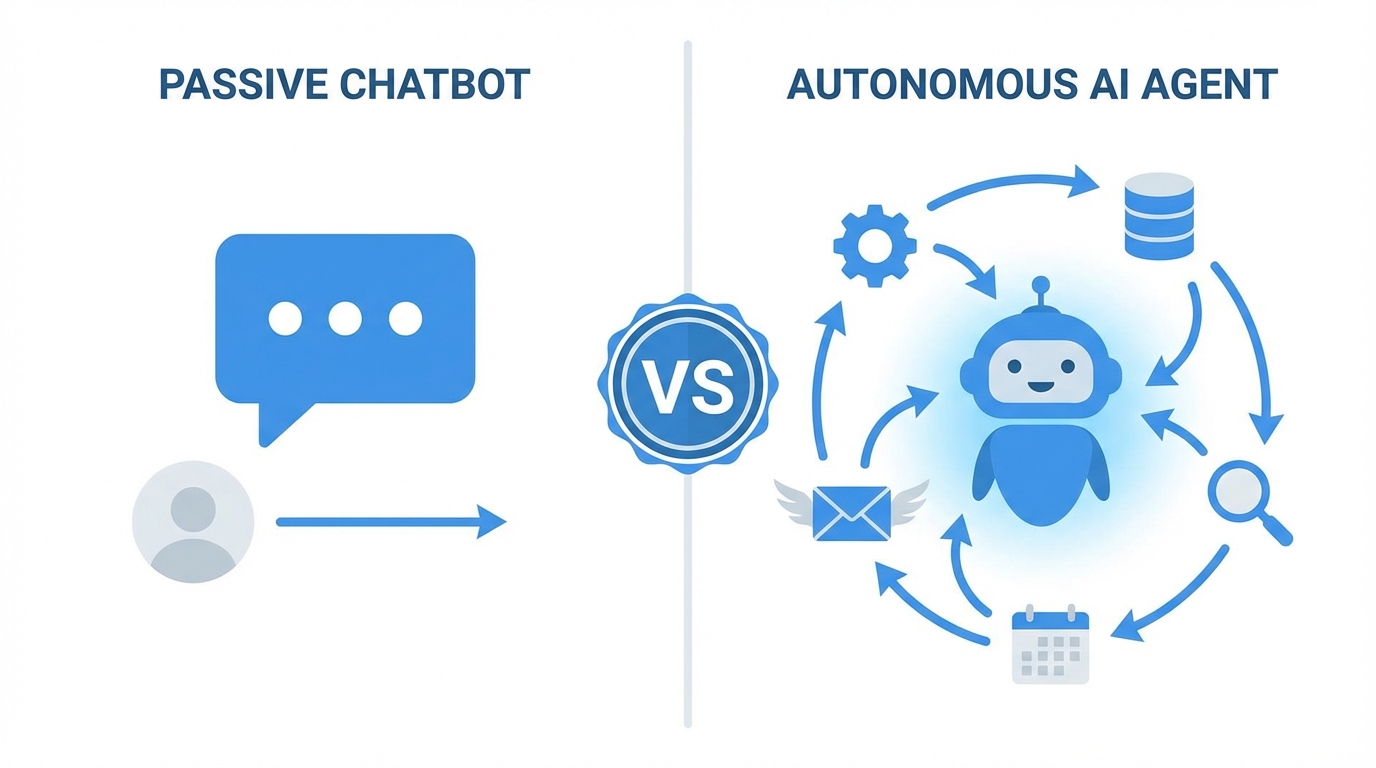
AIエージェントとは、目標を与えれば自分で考えて計画を立て、ツールを使って行動し続けるAIシステムのことです。ChatGPTのような対話型AIが「聞かれたら答える」だけなのに対し、AIエージェントは「目標達成まで自律的に動き続ける」点が決定的に異なります。2026年現在、AIエージェントは製造・金融・EC・医療など幅広い業種で実際の業務に組み込まれ始めています。
AIエージェントの動作原理
AIエージェントの核心は「観察→判断→決定→実行」のループを自律的に繰り返すことにあります。たとえば「毎朝、未読メールを要約してSlackに投稿する」というタスクを与えると、AIエージェントは自分でメールを確認し、重要度を判断し、要約を作成し、Slackに送信するまでを一切人の手を借りずに実行します。
| フェーズ | 内容 | 具体例 |
|---|---|---|
| 観察(Observe) | 情報を取得する | メールの受信トレイを確認する |
| 判断(Orient) | 目標達成に必要なことを考える | 未読メールを重要度で分類する |
| 決定(Decide) | 次のアクションを選ぶ | 重要なメールだけ要約する |
| 実行(Act) | ツールを使って行動する | 要約結果をSlackに送信する |
チャットボットとAIエージェントの比較
「ChatGPTを使っているからAIはもう導入済み」と考える方は多いですが、チャットボットとAIエージェントは根本的に異なるツールです。以下の比較表で違いを確認してください。
| 比較軸 | チャットボット | AIエージェント |
|---|---|---|
| 動き方 | 人が聞いたら答える(受動的) | 目標に向かって自ら行動する(能動的) |
| タスクの複雑さ | 1回の質問→1回の回答 | 複数ステップを自律的に連鎖実行 |
| ツール連携 | 基本的にない | Web検索・DB・API・ファイル操作など多数 |
| スケジュール実行 | 不可 | 可能(毎朝9時に自動実行など) |
| 最適な用途 | Q&A・案内 | 業務プロセスの自動化 |
「毎朝競合情報を収集してSlackに送る」「問い合わせを受けて自動で回答し、複雑なものだけ人に転送する」——これらはチャットボットには不可能ですが、AIエージェントなら実現できます。
2026年にAIエージェントが注目される理由
AIエージェントが急速に広まっている背景には「スマホからでもAIが働き続ける」という体験の変化があります。@kawai_design氏(3.2万フォロワー)がXでこう発信していました——「Claude Codeに『Channels』が来た。カフェでスマホから『このバグ直して』と打てば、自宅のAIエージェントが修正を始める」。インプレッション67,827を記録したこの投稿が象徴する通り、AIエージェントは「自分が寝ている間も働き続ける仕組み」になりつつあります。
AIエージェントを作る前に整理する3つのポイント
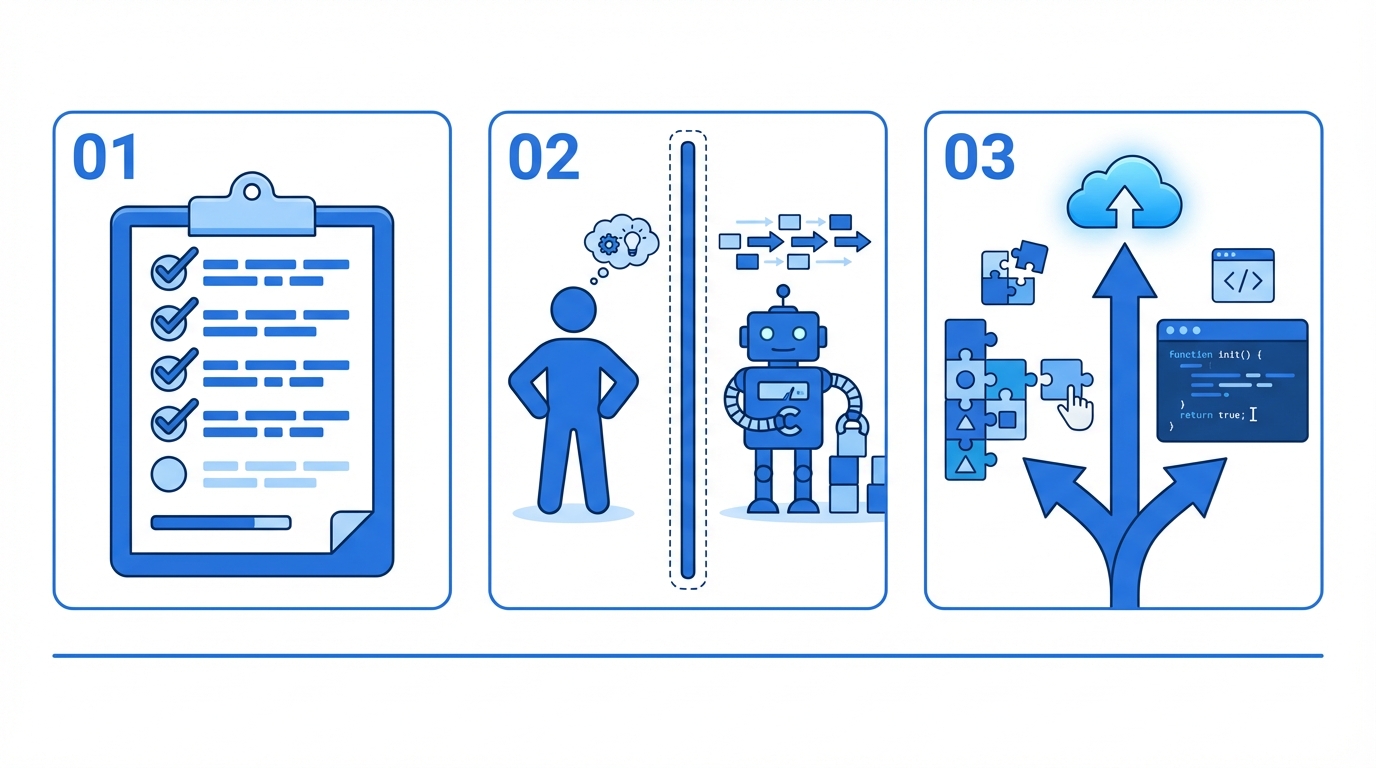
ツールを選ぶ前に「何をAIに任せるか」を明確にしてください。ここを飛ばすと、完成しても「結局使えない」という結果になります。以下の3つのポイントを、ChatGPTやGeminiなどのAIと壁打ちしながら整理するのがおすすめです。ポイント3の下に、そのまま使える壁打ちプロンプトも用意しているので、ぜひ活用してください。
ポイント1: 自動化したい業務を手順レベルまで分解する
AIエージェントに「カスタマーサポートを自動化して」と丸投げしても動きません。人間が手順書を書けるレベルまで業務を分解する必要があります。「どの情報を」「どこから取得して」「どう処理して」「どこに出力するか」を明確にしてください。
| 分解前(粗い) | 分解後(手順レベル) |
|---|---|
| カスタマーサポート自動化 | ①メール受信→②内容分類(FAQ/個別/クレーム)→③FAQ該当→ナレッジベースから自動返信→④個別・クレーム→担当者にSlack通知 |
| 競合分析の自動化 | ①対象サイトリスト取得→②各サイトの新着記事をスクレイピング→③要約作成→④Googleスプレッドシートに記録→⑤週次レポートをメール送信 |
ポイント2: 人が判断する部分とAIに任せる部分を分ける
AIエージェントに全てを任せると事故が起きます。特にお金が動く業務や、顧客との感情的なやりとりが発生する業務は、人間が最終判断を行う設計にしてください。「定型処理はAI、判断・承認は人」のラインを事前に引くことが安全運用の鉄則です。
| AIに任せる | 人が判断する |
|---|---|
| データ収集・整理 | 金額の最終承認 |
| 定型メールの自動返信 | クレーム対応 |
| レポートの下書き生成 | 公開前の最終チェック |
| スケジュール調整の候補提示 | 重要な予定変更の確定 |
ポイント3: ノーコードで作るかコーディングで作るかを選ぶ
開発手法の選択基準は「チームにプログラミングできる人がいるか」と「どれだけカスタマイズが必要か」の2つです。迷ったらまずノーコードで試してみてください。限界を感じてからコーディングに移行しても遅くありません。
| 条件 | 推奨 |
|---|---|
| プログラミング経験なし + 定型業務の自動化 | ノーコード(Dify / Copilot Studio) |
| 社内にエンジニアがいる + 独自システム連携が必要 | コーディング(Python / LangChain) |
| どちらか迷っている | まずノーコードで試し、限界を感じたらコーディングへ |
壁打ちプロンプト:3つのポイントを一気に整理する
上記3つのポイントを、ChatGPTやGeminiに以下のプロンプトを送るだけで頭から最後まで壁打ちできます。コピーしてそのまま貼り付けてください。
あなたは業務自動化コンサルタントです。私の業務をヒアリングして、AIエージェントで自動化できる部分を特定してください。①まず私の業務内容を質問してください→②手順レベルまで分解してください→③AIに任せる部分と人が判断する部分を分けてください→④ノーコードかコーディングか推奨してください。1つずつ順番に進めてください。このプロンプトを送ると、AIが順番に質問を投げかけてくれるので、対話しながら自然に3つのポイントが整理できます。「自分の業務のどこを自動化すべきか分からない」という方は、まずこのプロンプトから始めてみてください。
AIエージェントの作り方5ステップ
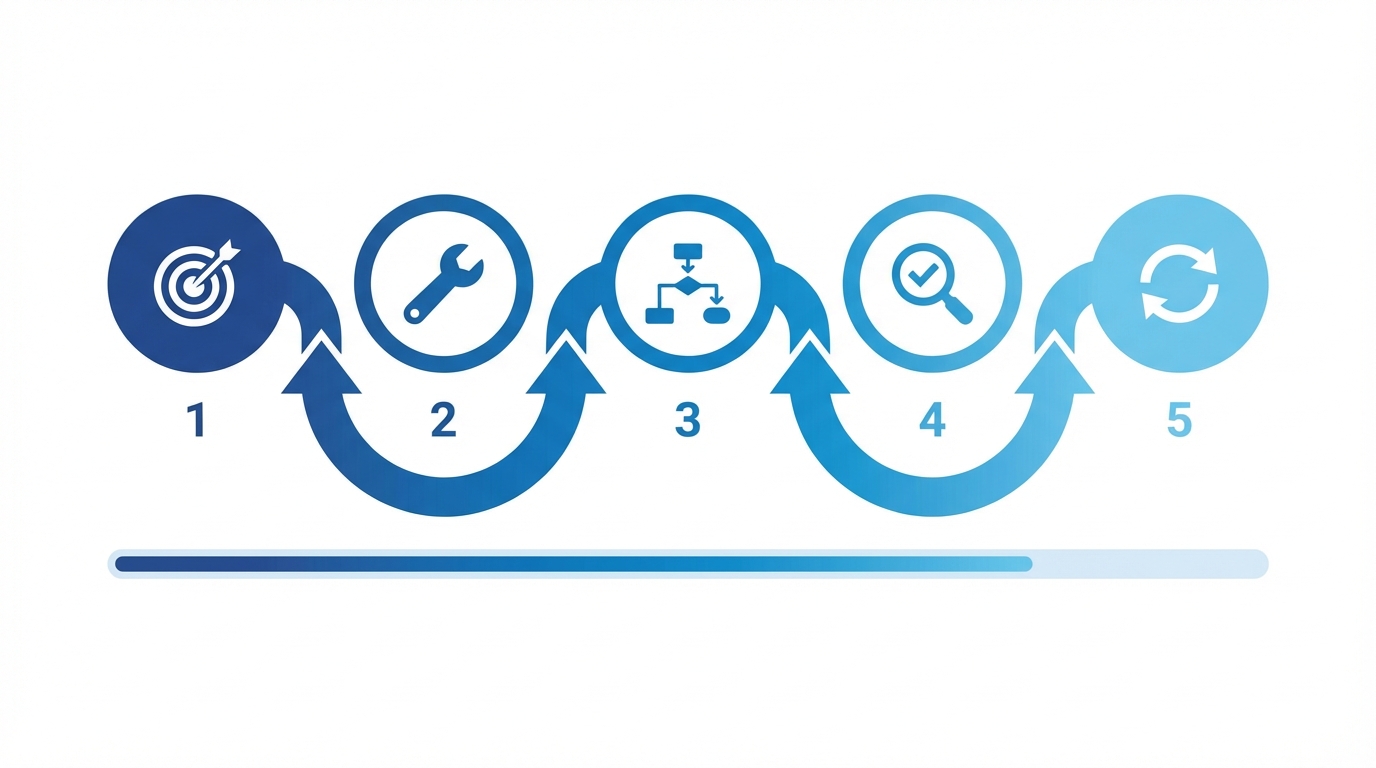
どのツールを使っても、AIエージェント開発は以下の5ステップで進みます。初心者の方はこのステップを順番に踏んでください。飛ばすとほぼ確実に後で詰まります。
ステップ1: 目的とKPIを定義する
まず「何のためにAIエージェントを作るのか」と「成功をどう測るか」を決めます。ここを曖昧にすると、開発途中で方向性がブレて時間を無駄にします。以下のテンプレートに当てはめて、1文で目的を定義してください。
| 定義項目 | 記入例 |
|---|---|
| 自動化する業務 | 問い合わせメールの一次対応 |
| 現在の工数 | 1件15分 × 月200件 = 月50時間 |
| 目標 | 80%を自動処理 → 月40時間削減 |
| 成功指標 | 自動応答率 / 顧客満足度(CSAT) |
ステップ2: 開発手法・ツールを選定する
ステップ1で定義した目的に合うツールを選びます。選定で迷ったら、以下の3つの質問に答えるだけで絞り込めます。
- チームにPythonを書ける人がいるか?→ いなければDify(ノーコード)
- 連携したい外部サービス(Gmail / Slack / 自社DB)があるか?→ あればそのAPIに対応するツールを選ぶ
- 機密情報を扱うか?→ 扱うならセルフホスト可能なDifyかPython + LangChain
ステップ3: ナレッジとワークフローを設計する
エージェントが参照する「ナレッジ(知識)」と処理の流れ「ワークフロー」を設計します。この設計が甘いと、エージェントは的外れな回答を返したり、エラーで止まったりします。
| 設計項目 | チェック内容 |
|---|---|
| ナレッジ | FAQリスト・社内規定・商品マニュアルをテキスト化できているか |
| セキュリティ | 機密情報・個人情報の扱いルールを策定しているか |
| ワークフロー | 入力(トリガー)→ 処理 → 出力(アクション)を図にできているか |
| 例外処理 | エラーや想定外入力時の対応を決めているか |
ステップ4: 小さく動かしてテストする
最も頻度の高いケース1つだけに絞ってプロトタイプを作ってください。完璧を目指すと永遠に完成しません。80%の完成度で動くものを先に作り、実際のデータで精度を確認してから改善する方が圧倒的に効率的です。
テスト時に必ず確認すること:
- 正常ケース(一般的な入力)で期待通り動くか
- 異常ケース(想定外の入力)でエラーにならずに処理を中断できるか
- 出力の品質(回答の精度・トーン・長さ)は許容範囲内か
ステップ5: 運用しながら改善する
AIエージェントは作って終わりではありません。「ログを溜める→パターンを抽出する→プロンプトやナレッジを更新する」の改善ループを月次で回してください。導入後に改善を続けた企業と、作りっぱなしの企業では、3ヶ月後の業務削減効果に3倍以上の差が出ます。
| 改善フェーズ | タイミング | やること |
|---|---|---|
| 初期改善 | 〜1ヶ月 | 誤回答パターンの洗い出し・ナレッジ追加 |
| 安定化 | 1〜3ヶ月 | プロンプト最適化・例外処理の強化 |
| 拡張 | 3ヶ月〜 | 対応業務の拡大・他部署への展開 |
ノーコードでAIエージェントを作る方法【Dify実践ガイド】
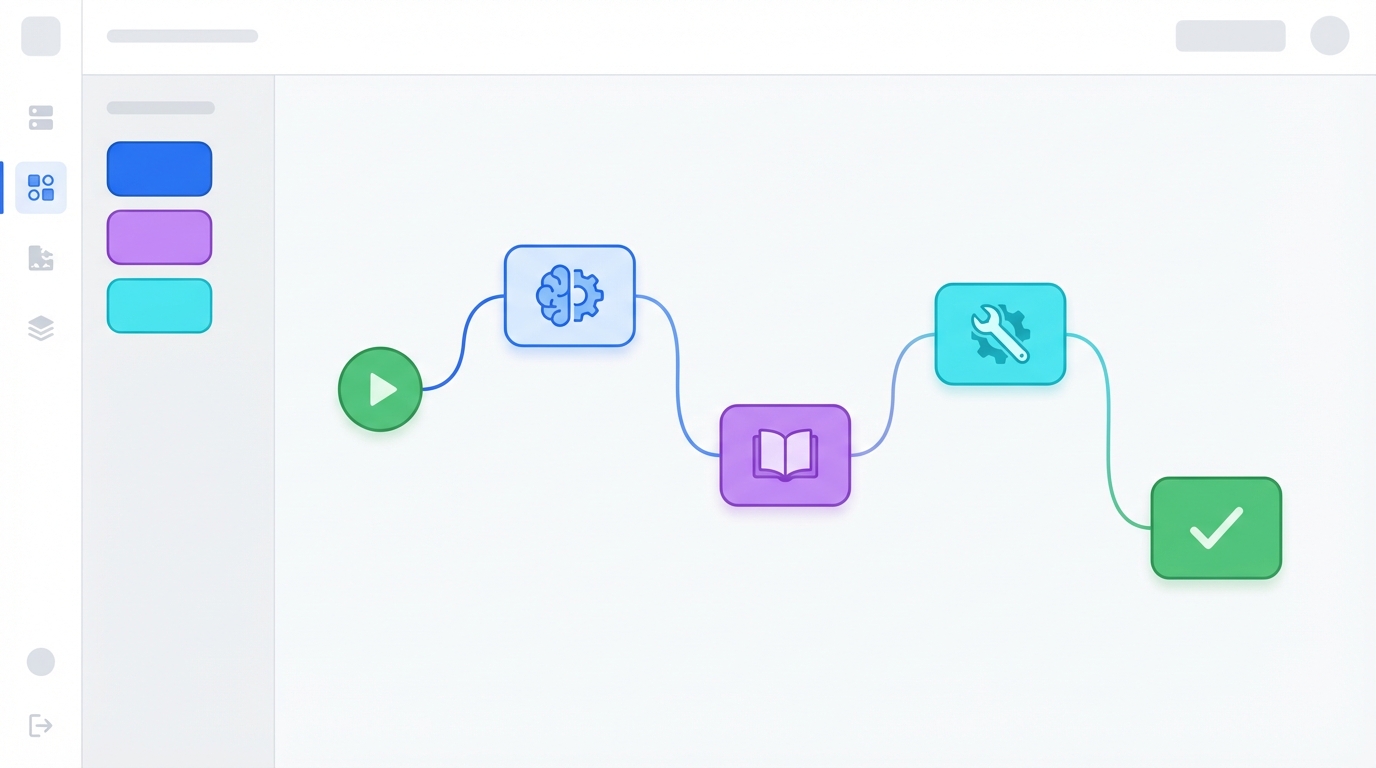
プログラミング経験ゼロの方がAIエージェントを作るなら、2026年現在はDifyが最有力です。オープンソース・無料から使え、世界2,000万以上のプロジェクトが構築されている実績があります。以下では、Difyにログインしてから問い合わせ対応エージェントを公開するまでの全手順を、各ステップの画面操作とともに解説します。
手順1: Difyアカウントを作成する
以下の手順でDifyの無料アカウントを作成します。
- Difyクラウド版にアクセスする
- 「Get Started Free」をクリックする
- Googleアカウントまたはメールアドレスで登録する
- ワークスペースが自動作成され、ダッシュボードが表示される
無料のSandboxプランで月200回のメッセージが利用できるため、まずはこのプランで十分です。
手順2: 新しいエージェントアプリを作成する
ダッシュボードからエージェントアプリを新規作成します。
- ダッシュボード左上の「アプリを作成」ボタンをクリック
- 「最初から作成」を選択
- アプリタイプで「エージェント」を選択する(「チャットボット」ではない)
- アプリ名を入力する(例:「カスタマーサポートAI」)
ここで「チャットボット」を選んでしまうと、ツール連携やマルチステップ処理ができません。必ず「エージェント」を選択してください。
手順3: LLMモデルとプロンプトを設定する
エージェントの「頭脳」となるLLMモデルと、行動ルールを決めるプロンプトを設定します。LLMの種類(ChatGPT・Claude・Gemini等)については「生成AIの種類完全ガイド」が参考になります。
操作手順:
- 「オーケストレーション」タブを開く
- 右上のモデル選択で使用するLLMを選ぶ(推奨: Claude 3.5 Sonnet または GPT-4o)
- 「指示」フィールドにシステムプロンプトを入力する
プロンプト設計で押さえるべき3つのポイント:
- 役割の定義: 「あなたは〇〇のカスタマーサポートAIです」と明示する
- 参照元の指定: 「添付のFAQを参照して回答してください」と情報源を限定する
- 不明時の対応: 「分からない場合は『担当者に確認します』と答えてください」とフォールバックを設定する
以下のプロンプトをそのままコピーして使えます。`{{company_name}}`の部分を自社名に置き換えてください。
あなたは{{company_name}}のカスタマーサポートAIです。添付のFAQドキュメントを参照して質問に回答してください。回答は3文以内で簡潔にまとめてください。わからない場合は「担当者に確認いたします。1営業日以内にご回答します」と答えてください。よくあるつまずきポイント: プロンプトが長すぎるとLLMが指示を守りきれません。最初は5行以内でシンプルに始め、テスト結果を見ながら少しずつ条件を追加してください。
手順4: ナレッジベースを追加する
エージェントが参照するドキュメント(FAQ・マニュアル等)を登録します。
- 左メニューの「ナレッジ」→「ナレッジを作成」をクリック
- FAQ文書(PDF / テキスト / CSV)をドラッグ&ドロップでアップロード
- チャンク分割設定はデフォルト(自動)のままでOK
- 処理完了後、エージェントの「コンテキスト」セクションで作成したナレッジを紐付ける
Difyが自動的にテキストをチャンク(小さな断片)に分割し、ベクトル化して検索できる状態にしてくれます。
よくあるつまずきポイント: PDFの表やグラフはテキスト化がうまくいかないことがあります。表が多い文書はCSVに変換してからアップロードすると精度が上がります。
手順5: ツールを追加する(任意)
エージェントに外部ツールとの連携機能を追加できます。ツールの追加は「ツール」タブから行い、各ツールのAPIキーを入力するだけで設定が完了します。
| ツール | 用途 | 設定方法 |
|---|---|---|
| Google検索 | リアルタイムの情報を取得 | 「ツール」→「Google」→ APIキーを入力 |
| 天気情報 | 天気に関する質問へ対応 | 「ツール」→「Weather」→ 有効化ボタン |
| カスタムAPI | 社内システムとの連携 | 「ツール」→「カスタムツール」→ OpenAPI仕様を貼付 |
よくあるつまずきポイント: ツールを追加しても、プロンプトにツールの使い方を書いていないとエージェントが使ってくれません。「ユーザーの質問にFAQで答えられない場合はGoogle検索で調べてください」のように、プロンプトにツール使用の条件を明記してください。
手順6: テスト実行して公開する
テストで精度を確認してから公開します。
テスト手順:
- 右上の「プレビュー」をクリックしてテスト用チャットを開く
- 想定される質問を最低10個は入力し、回答精度を確認する
- 特に以下の3パターンは必ずテストする
- 正常ケース: FAQに回答がある質問(例:「営業時間を教えてください」)
- 境界ケース: FAQに直接的な回答がない質問(例:「返品ポリシーの例外は?」)
- 異常ケース: 業務と関係ない質問(例:「今日の天気は?」)
公開手順:
- 精度が低い場合 → プロンプトを調整するか、ナレッジにFAQを追加する
- 精度がOKなら → 「公開」→「Webアプリとして公開」を選択
- 生成されたURLを社内に共有する(またはAPI連携で自社システムに組み込む)
よくあるつまずきポイント: テスト段階で「ハルシネーション(事実と異なる回答)」が起きることがあります。特に数値・金額・日付は必ず確認してください。ナレッジに明記されていない情報について質問されたとき、LLMが推測で答えてしまうのが原因です。プロンプトに「ナレッジに記載がない情報は推測しないでください」と追記すると改善します。
Dify以外のノーコードツール
Dify以外にもノーコードでAIエージェントを作れるツールがあります。それぞれ得意分野が異なるため、自社の環境に合わせて選んでください。
| ツール | 特徴 | 月額料金 | 向いているケース |
|---|---|---|---|
| Dify | オープンソース・RAG機能が強い | 無料〜$59 | FAQ対応・ナレッジ検索系の業務全般 |
| Copilot Studio | Microsoft 365とシームレス連携 | 要問合せ | Teams・Outlook中心のOffice環境 |
| n8n | 500以上のアプリ連携・高拡張性 | 無料〜 | 複数のSaaSをつなぐ複雑なワークフロー |
| Zapier | 6,000以上のアプリ連携 | 無料〜$19.99 | シンプルなトリガー→アクションの自動化 |
コードで作るAIエージェント【Python / LangChain / Claude Code】
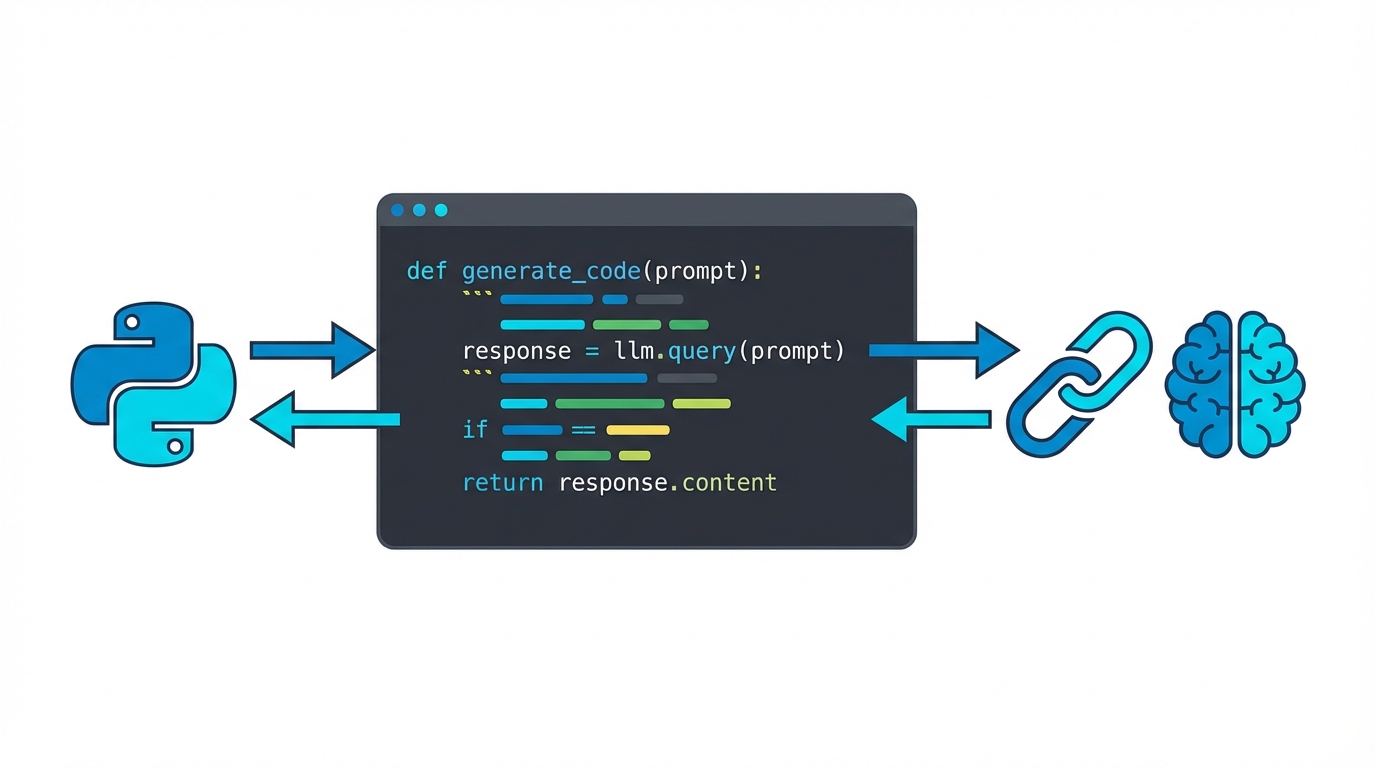
ノーコードでは実現できない複雑なロジックや、自社データベースとの深い連携が必要な場合はコーディングが必要です。2026年現在、Python + LangChain(またはClaude Code)の組み合わせが開発者コミュニティの主流です。ここではそれぞれの導入手順をステップごとに解説します。
LangChain + LangGraphでエージェントを作る手順
LangChainは「LLMを使ったアプリ開発のためのPythonフレームワーク」です。「ツールを定義してエージェントに渡す」だけで、LLMが自律的にツール選択と実行を判断します。以下の4ステップで最初のエージェントが動きます。
ステップ1: 環境構築
まずPython 3.10以上をインストールし、必要なライブラリを導入します。
- Python公式サイトからPython 3.10以上をインストールする
- ターミナルを開き、以下のコマンドを実行する
pip install langchain langchain-anthropic langchain-core langgraph # LangChain + LangGraphをインストール- AnthropicのAPIキーを環境変数に設定する(`export ANTHROPIC_API_KEY=”sk-ant-…”` )
よくあるつまずきポイント: Pythonのバージョンが古いと`langgraph`のインストールに失敗します。`python –version`でバージョンを確認してください。
ステップ2: ツールを定義する
AIエージェントに使わせたい「ツール」を関数として定義します。
- `@tool`デコレータを付けた関数を作成する
- 関数のdocstring(`”””`で囲んだ説明文)がLLMへのツール説明になる
- 関数の引数と戻り値の型を明示する
from langchain_core.tools import tool; @tool def search_web(query: str) -> str: """Webを検索して情報を取得する"""; return requests.get(f"https://api.example.com/search?q={query}").json()よくあるつまずきポイント: docstringが曖昧だとLLMがツールを適切に使えません。「いつ使うか」「何を返すか」を具体的に書いてください。
ステップ3: エージェントを初期化する
LLMモデルとツールを指定してエージェントを作成します。
- LLMモデルを選択する(推奨: `claude-sonnet-4-20250514`)
- 定義したツールをリストにまとめる
- プロンプトテンプレートを作成する
- `create_tool_calling_agent()`でエージェントを生成する
from langchain_anthropic import ChatAnthropic; llm = ChatAnthropic(model="claude-sonnet-4-20250514"); agent = create_tool_calling_agent(llm, tools, prompt)`verbose=True`を設定すると、エージェントがどのツールをなぜ使ったかの思考過程が出力されるため、デバッグに便利です。
ステップ4: 実行してテストする
`agent_executor.invoke()`に自然言語の指示を渡すと、エージェントが自律的にツールを選んで実行します。
result = agent_executor.invoke({"input": "競合他社の最新ニュースを調べてデータベースに保存して"}); print(result["output"])よくあるつまずきポイント: 「ツールが見つかりません」というエラーが出る場合は、`tools`リストにツール関数を正しく追加できているか確認してください。また、APIキーが未設定の場合もエラーになります。
Claude Codeで爆速エージェント開発する手順
Claude CodeはAnthropicが提供するターミナルベースのAIコーディングエージェントです。自然言語で開発指示を出すだけで、コード生成・テスト・デバッグを自律的に実行します。
@7_eito_7氏(1.9万フォロワー)がインプレッション48,216を記録した投稿で紹介していた「Claude Certified Architect」は、Anthropic公式の無料資格プログラムです。エージェント設計・MCPツール統合・Claude Code開発・プロンプト設計・コンテキスト管理の5分野を体系的に学べるので、本格的に取り組みたい方はぜひ受講してください。
ステップ1: Claude Codeをインストールする
- Node.js 18以上がインストールされていることを確認する
- ターミナルで以下のコマンドを実行する
npm install -g @anthropic-ai/claude-code # グローバルインストール。Node.js 18以上が必要ステップ2: プロジェクトフォルダで起動する
AIエージェントを作りたいプロジェクトのフォルダに移動し、`claude`コマンドで起動します。
- プロジェクトフォルダに移動する
- `claude`コマンドで起動する
- 初回のみAnthropicアカウントとの認証が求められるので、画面の指示に従う
cd my-ai-agent-project && claude # プロジェクトフォルダでClaude Codeを起動ステップ3: 自然言語で開発指示を出す
起動後のプロンプトに、作りたいエージェントの仕様を自然言語で伝えます。Claude Codeは以下を自律的に実行します。
- プロジェクト構造の作成(フォルダ・ファイルの自動生成)
- コードの生成(要件に沿ったPythonコード)
- テストの実行(自動でテストコードも生成)
- エラーの修正(テスト失敗時に自動で修正を試みる)
以下のプロンプトは、実際にClaude Codeで問い合わせ対応エージェントを作るときに使えるものです。そのままコピーして貼り付けてください。
Pythonで問い合わせ対応AIエージェントを作ってください。要件: ①メールの受信トレイを監視 ②新着メールの内容をLLMで分類(FAQ/個別/クレーム) ③FAQならナレッジベースから回答を自動送信 ④それ以外は担当者にSlack通知。LangChainとGmailAPIを使ってください。よくあるつまずきポイント: Claude Codeはファイルの作成・編集を行うため、重要なファイルがあるフォルダでは必ず事前にGitでコミットしておいてください。万が一意図しない変更があっても元に戻せます。
ステップ4: MCPサーバーで外部ツールを接続する
MCP(Model Context Protocol)はAnthropicが提唱した「AIエージェントが外部ツールに接続するための標準規格」です。詳しくはMCPサーバーとは?仕組み・おすすめ15選・導入方法をご覧ください。「AIにとってのUSBポート」と呼ばれ、以下の手順で外部サービスとの連携が完了します。
- `claude mcp add`コマンドでMCPサーバーを追加する
- 認証情報を入力する(初回のみ)
- Claude Code内で自然言語で指示すると、接続したツールを自動的に使用する
claude mcp add calendar -- npx -y @anthropic/mcp-google-calendar # Googleカレンダーと接続する例| MCP連携先 | できること |
|---|---|
| Googleカレンダー | 予定の読み書き・空き時間の検索 |
| Slack | チャンネル監視・メッセージ送信 |
| Notion | ページ作成・データベース操作 |
| GitHub | Issue作成・PR管理 |
開発手法の選び方:ノーコード vs コーディング比較表
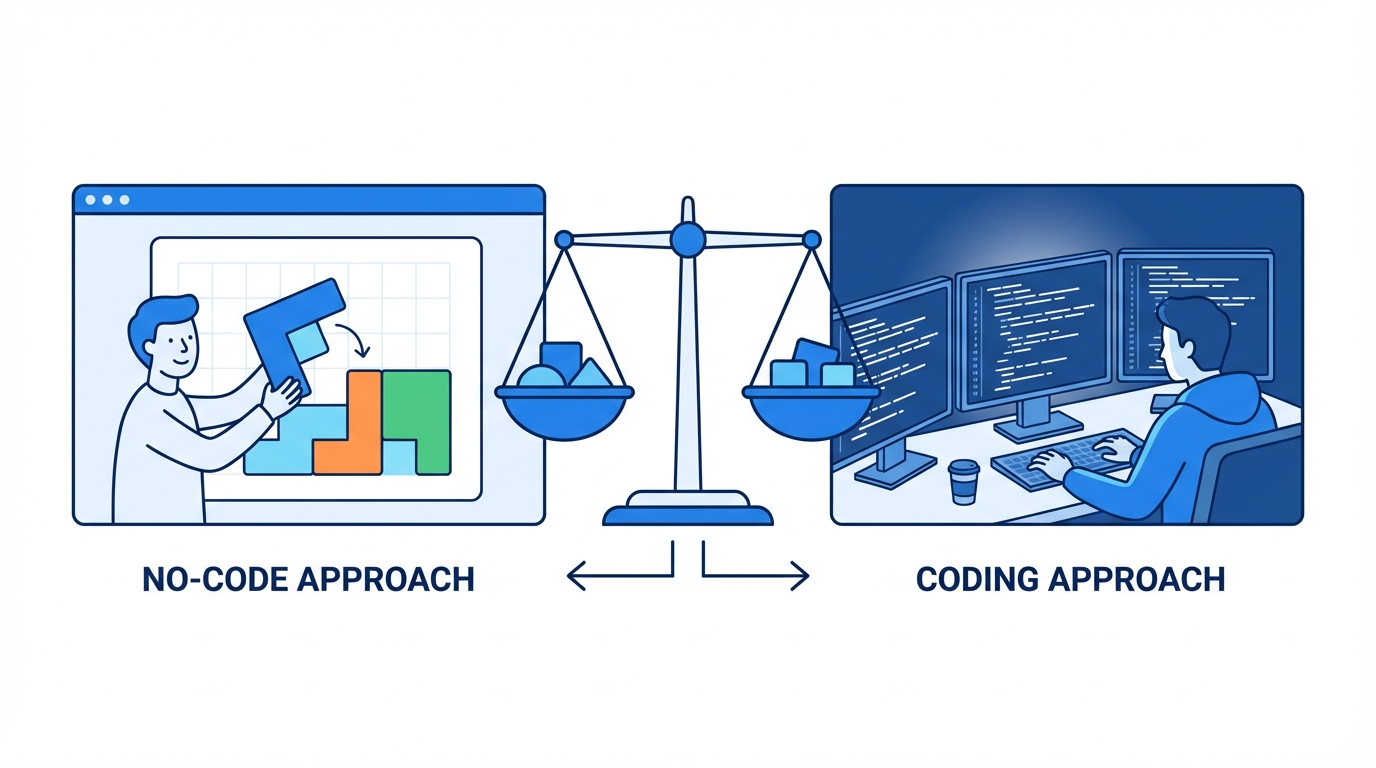
開発手法の選択は「誰が使うか」×「何を実現したいか」の2軸で決まります。どちらが優れているという話ではなく、目的に応じた使い分けが正解です。初心者の方はまずノーコード(Dify)から始めてください。ノーコードで限界を感じたタイミングでコーディングに移行すれば、無駄な学習コストを最小限に抑えられます。
ノーコードとコーディングの詳細比較
以下の比較表で、両方のメリット・デメリットを確認してください。自社の状況に照らし合わせて、どちらが現実的かを判断する材料にしてください。
| 比較軸 | ノーコード(Dify / Copilot Studio) | コーディング(Python / LangChain) |
|---|---|---|
| 必要スキル | なし(GUI操作のみ) | Python基礎〜中級 |
| 開発スピード | 数時間〜1日 | 数日〜数週間 |
| カスタマイズ | UIで設定できる範囲に限定 | 無制限(コードで何でも実装可) |
| 外部連携 | 対応済みツールに限る | API対応なら全て接続可能 |
| 保守コスト | 低(プラットフォームが管理) | 高(自社でインフラ管理) |
| コスト感 | 月0〜60,000円程度(SaaS費用) | 開発工数 + インフラ費用 |
| おすすめ対象 | 非エンジニア・業務部門主導 | エンジニアリングチーム |
目的別おすすめ開発ツール
「結局どれを使えばいいの?」という方のために、目的別のおすすめツールを整理しました。各ツールの公式サイトへのリンクも付けているので、気になったものはすぐにアクセスして試してみてください。
| 目的 | おすすめツール | なぜおすすめか |
|---|---|---|
| 社内FAQ / 問い合わせ対応 | Dify | RAG(ナレッジ検索)機能が充実。PDFをアップロードするだけでFAQボットが完成する |
| Microsoft 365環境の自動化 | Copilot Studio | Teams・Outlook・SharePointとシームレスに連携。Microsoft製品ユーザーなら追加設定なし |
| 複数SaaSをつなぐ自動化 | n8n / Zapier | 「メール受信→スプレッドシート記録→Slack通知」のような複数アプリ連携が簡単 |
| カスタム業務エージェント | Python + LangChain | 独自ロジック・自社DB連携が必要なケース。自由度と拡張性が最も高い |
| コーディング作業の自動化 | Claude Code | 自然言語でコーディング指示。テスト・デバッグも自律的に実行 |
| 複数エージェントの協調 | CrewAI / AutoGen | 「リサーチ担当AI」「レポート作成AI」など役割分担で協調動作 |
AIエージェント作成でよくある失敗と対策
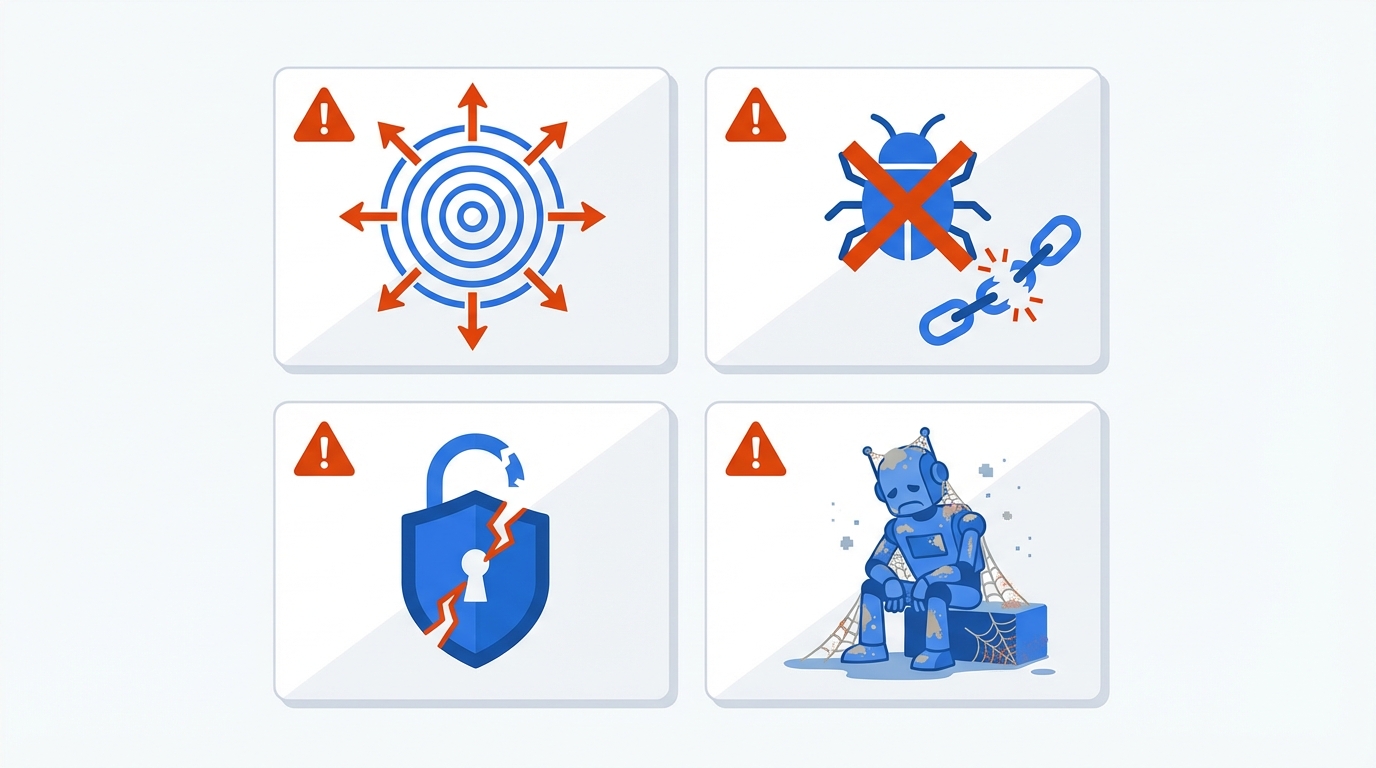
AIエージェントの導入で頓挫するプロジェクトには、共通の失敗パターンがあります。100社以上の支援で繰り返し見てきた4つの失敗と、それぞれの具体的な対策を共有します。
失敗1: 業務範囲を広げすぎた
「全業務を自動化したい」は最も危険な出発点です。スコープが広すぎると開発が長期化し、完成前に予算が尽きます。
対策: 最初は「1業務・1ユースケース」に絞ってください。月に最も工数がかかっている業務を1つ選び、3ヶ月以内に効果を出す。成功したら次の業務に横展開する。この段階的アプローチが最も成功率が高いです。
失敗2: エラーやハルシネーションでつまずいた
AIエージェントは必ずエラーを起こします。LLMが事実と異なる情報を生成する「ハルシネーション」も避けられません。これを「バグ」として捉えるのではなく、「改善のための材料」として扱えるかどうかが成否を分けます。
特に初心者がつまずきやすいのは、ノード同士の接続エラーです。n8nやDifyでは「このノードはつながっているはずなのに、なぜかデータが次のノードに渡らない」「APIキーは正しいのに認証エラーが出る」「テスト環境では動くのに本番で動かない」といった問題が頻発します。原因の多くは「データ形式の不一致」(JSON形式で渡すべきところをテキストで渡しているなど)です。
具体的なエラー例と対処法:
| よくあるエラー | 原因 | 対処法 |
|---|---|---|
| ノード間でデータが渡らない | データ形式(JSON / テキスト)の不一致 | 各ノードの入出力形式をドキュメントで確認する |
| APIキー認証エラー | キーの期限切れ・権限不足 | APIキーの有効期限と必要な権限(スコープ)を再確認する |
| LLMがハルシネーションを起こす | ナレッジに該当情報がない | プロンプトに「ナレッジにない情報は推測しない」と追記する |
| 処理がタイムアウトする | 1回のリクエストでやらせすぎ | タスクを小さなステップに分割してチェーン実行する |
対策:
- エラーが発生してもプロセス全体が止まらない「フォールバック処理」を事前に組み込む
- ハルシネーションが起きやすい箇所(数値・固有名詞・URLなど)は、LLMの出力を別のAPIで検証する仕組みを入れる
- 「エラーログを毎週確認して、同じエラーが3回出たらプロンプトを修正する」というルールを設ける
失敗3: セキュリティ・個人情報の扱いが後回しになった
「とりあえず動くものを作った」後にセキュリティ問題が発覚するケースが増えています。顧客の個人情報をクラウドLLMに渡してしまうリスクは、発覚すれば事業に致命的です。
対策: 開発前にこの3項目を必ず確認してください。
| 確認項目 | チェック内容 |
|---|---|
| 入力データ | 個人情報・機密情報が含まれないか |
| LLMのデータポリシー | 入力データが学習に使われないか |
| 社内セキュリティ | 社内ポリシーとの整合性が取れているか |
失敗4: 作って終わりにしてしまった
AIエージェントの初期精度は100%にはなりません。改善なしでは、じわじわ「使えないツール」になっていきます。
@AI_MeganeOwl氏がXで「AIエージェントの作り方が変わってきた。これまではプロンプトで縛るアプローチが主流だったが、今は対話で育てる設計が主流」と指摘していた通り、AIエージェントは「作るもの」ではなく「育てるもの」です。
対策: 月次改善の仕組みを最初から組み込んでください。
- ログを定期確認し、誤回答・エラーを記録する
- 月1回、プロンプトやナレッジを更新する
- KPIの推移を追跡し、効果を数値で可視化する
AIエージェント導入を確実に成功させる方法【Kawaruとは】
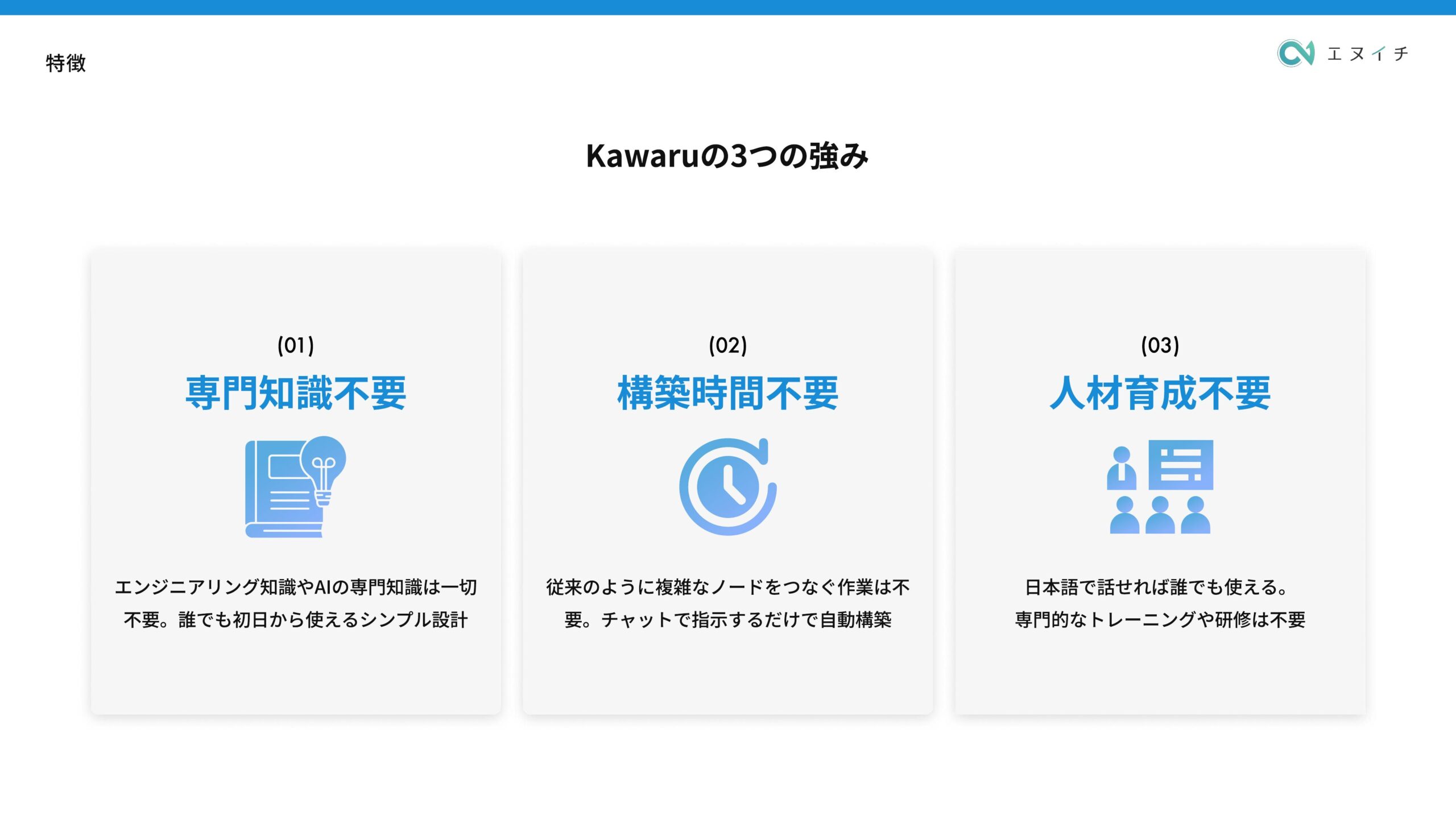
Kawaruは、チャットで日本語を話すだけでAIワークフローを自動構築できる業務自動化SaaSです。エヌイチ(株式会社N1)が開発・運営しており、「専門知識不要」「構築時間不要」「人材育成不要」の3つを強みとしています。
Kawaruが他のツールと根本的に違うところ
ZapierやPower Automateは「ノードをつなぐ」視覚的なフロー設計が必要で、技術的な理解がなければ設定に時間がかかります。Kawaruは「毎日朝9時に未読メールを要約してSlackに送って」と日本語でチャットするだけで、AIがワークフローを自動構築します。プログラミングもフロー設計も不要です。
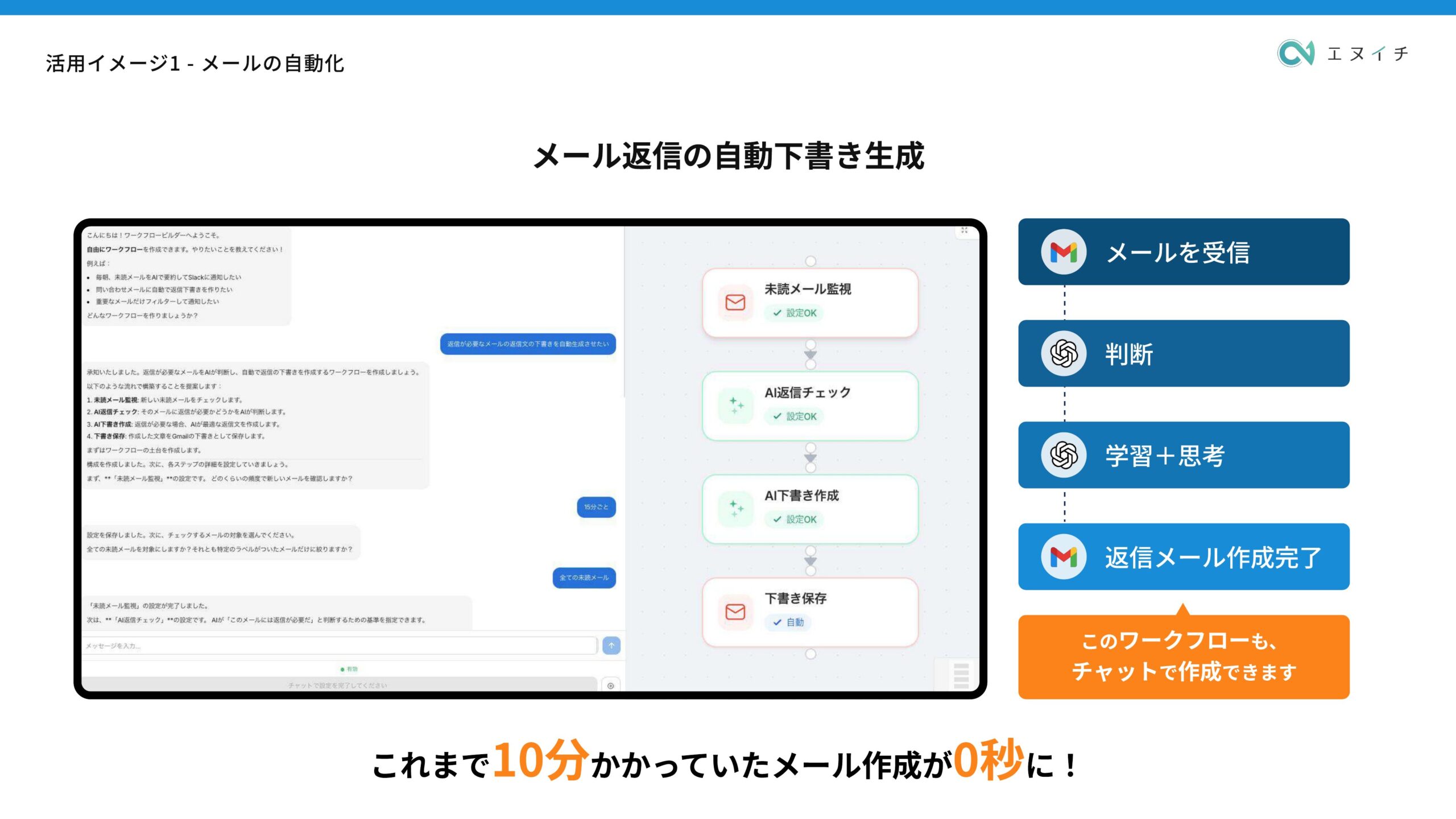
上の画像は実際のKawaruの画面です。チャットで指示を出すと、右側にワークフローが自動生成されます。メール返信の自動下書き生成では、これまで10分かかっていたメール作成が0秒になります。
| 比較軸 | Kawaru | Zapier | n8n |
|---|---|---|---|
| 操作方法 | 日本語チャットで指示 | ノードを手動で接続 | ノードを手動で接続 |
| 設定難易度 | 誰でも即日利用可 | 中程度(慣れが必要) | 高い(技術知識が必要) |
| 日本語対応 | 完全対応(日本企業が開発) | 一部対応 | 英語中心 |
| 初期設定 | 専任CSが約30分で代行 | セルフサービス | セルフサービス |
| 月額料金 | 9,000円〜 | 無料〜$19.99 | 無料〜 |
Kawaruの4つのサービスライン
Kawaruは単なるSaaSだけでなく、企業のAI活用を多角的に支援する4つのサービスを展開しています。
| サービス | 内容 | 向いている企業 |
|---|---|---|
| Kawaru(SaaS) | チャットでワークフロー自動構築 | 社内にエンジニアがいない中小企業 |
| Kawaru BPO | AIを使った業務代行 | 自社で運用するリソースがない企業 |
| Kawaru Team(研修) | 企業向けAI研修プログラム | 社員のAIスキルを底上げしたい企業 |
| Kawaru Coach(AI顧問) | AI活用の月額顧問サービス | 継続的にAI戦略の相談がしたい経営者 |
料金プラン
まずは無料トライアル(1ヶ月間)で実際にKawaruを体験できます。
| プラン | 月額 | ライセンス数 | 向いている規模 |
|---|---|---|---|
| トライアル | 0円 | 1ライセンス | まず試したい方 |
| パーソナル | 9,000円 | 1ライセンス | 個人事業主・フリーランス |
| チーム | 200,000円 | 25ライセンスまで | 中小企業の部署単位 |
導入企業のROI実績
1日70分の削減 × 30名 × 20営業日 = 月700時間 = 約1,750,000円/月のコスト削減。この数字は実際の導入企業の実績データです。初回PoC完了後の継続率は94%で、ほとんどの企業が効果を実感して本格導入に進んでいます。
まとめ
AIエージェントの作り方を5ステップで整理しました。
| ステップ | 内容 | ポイント |
|---|---|---|
| 1. 目的定義 | 自動化する業務と成功指標を決める | 1業務に絞る |
| 2. ツール選定 | スキルと要件に応じて選ぶ | 迷ったらDifyから |
| 3. 設計 | ナレッジ・ワークフロー・例外処理 | 人が介在するポイントを明示 |
| 4. テスト | 最頻出ケース1つでプロトタイプ | 80%の完成度でOK |
| 5. 改善 | 月次でプロンプト・ナレッジ更新 | ログを溜める→パターン化 |
最初の一歩はDifyです。無料・ノーコード・日本語対応で、今日から試せます。高度なカスタマイズが必要になったら、Python + LangChainかClaude Codeへ移行してください。
AI業務効率化ツールの全体像は「AI業務効率化ツール16選【2026年カテゴリ別比較】」もご覧ください。
よくある質問
Q1. AIエージェントはプログラミングなしで作れますか?
はい、Difyなどのノーコードツールなら経験ゼロで作れます。FAQ対応エージェントなら1〜2時間で完成します。
Q2. 費用はどれくらいかかりますか?
Difyは無料から始められ、月数千円〜60,000円程度で本格運用できます。コーディング開発はエンジニア工数(1〜3ヶ月)+ LLM API費用(月10,000〜50,000円)が必要です。外部委託は規模により500,000〜3,000,000円が相場です。
Q3. ChatGPTだけでAIエージェントは作れますか?
GPTs(カスタムGPT)機能でシンプルなエージェントは作れますが、外部システム連携・定時実行・複雑なワークフローには限界があります。業務組み込みにはDifyかLangChainを推奨します。
Q4. セキュリティは大丈夫ですか?
LLMに機密情報・個人情報を渡さない設計が前提です。Difyのセルフホスト版ならデータが外部に出ません。社内で扱う情報の種類に応じたセキュリティ設計を選んでください。
Q5. AIエージェントを導入するベストなタイミングは?
「定型業務に月20時間以上かかっている」「同じミスが繰り返されている」「人手不足で対応が追いつかない」——どれか1つでも当てはまるなら今です。