Claude Code MCPとは?仕組みと3つのメリット
Claude Code MCPを理解するには、まず「MCPが何を解決するのか」から押さえるとスムーズです。設定手順より先にこの背景を知っておくことで、どのMCPサーバーを選べばいいかの判断が格段に速くなります。
MCP(Model Context Protocol)の定義
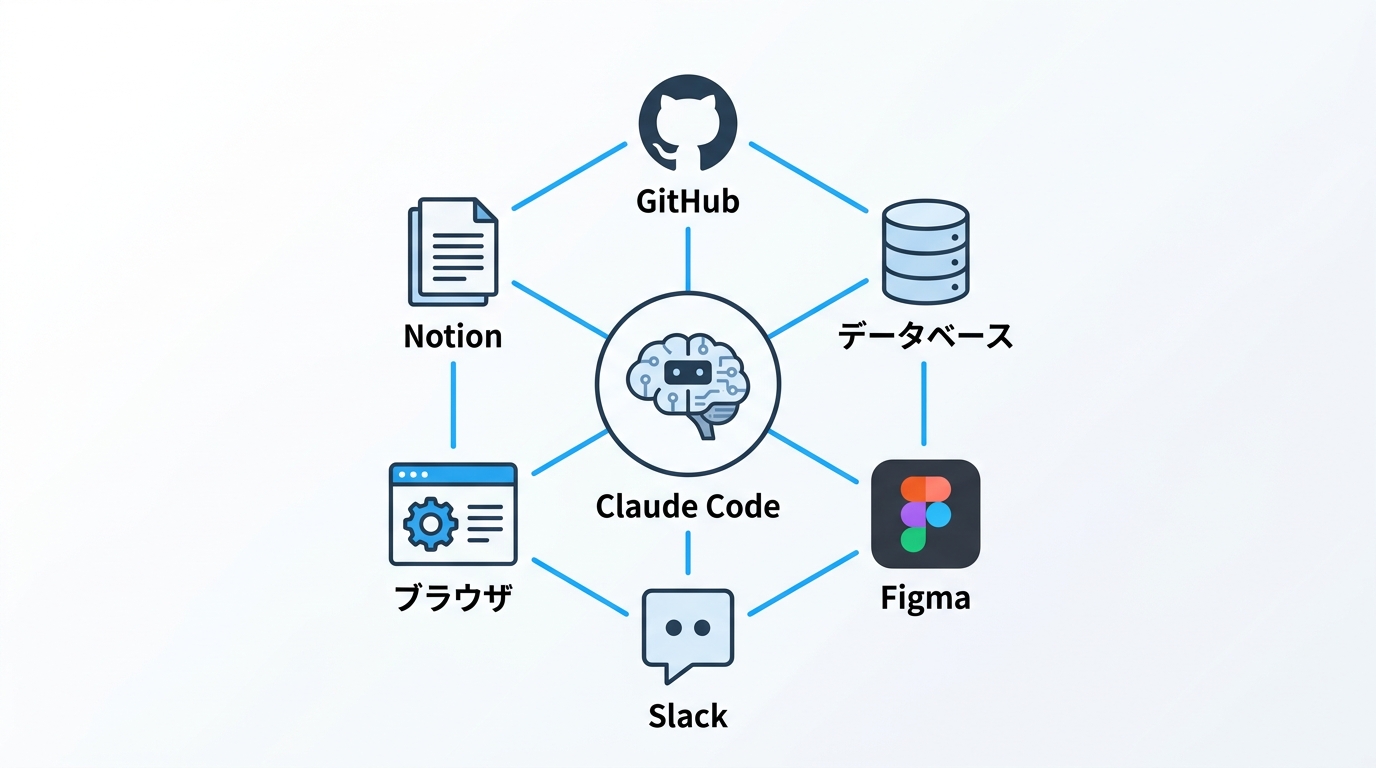
MCP(Model Context Protocol)とは、AIと外部ツールを繋ぐ標準的な通信プロトコルです。
MCPが登場する前、AIと外部ツールの連携はそれぞれ独自の実装が必要でした。GitHubと繋ぐにはGitHub専用のコード、Notionと繋ぐにはNotion専用のコードが必要で、保守コストが膨大でした。MCPはこの「接続の標準化」を実現した規格です。
X(旧Twitter)で注目を集めた@shio_shoppaize 氏の投稿がこの状況をうまく表現しています。「Codex(OpenAI)もSlack・Figma・NotionのMCPに対応してきた。Claude Codeのスキルシステムと完全に同じ設計思想。エージェントに道具箱を持たせる時代に収束している」——これがMCPの本質です。
Claude Code MCPで変わる3つのこと
変化 MCPなし MCPあり 作業範囲 テキスト生成・コード作成のみ GitHub PR作成・DB更新・広告運用まで実行 作業方式 人間がコピペして別ツールに貼り付け AIが直接外部ツールを操作 自動化範囲 単発タスク 複数ツールを跨ぐワークフロー全体
SHIFT AIの動画でAI専門家が語っていた言葉が刺さりました。「情報を集めてAIにまとめてもらってコピペして保存する往復。結局手を動かすのは自分でしたよね。それが今は『これやっといて』というだけで勝手にファイルが整理されて表が出来上がる」——MCPはまさにこの世界を実現する技術です。
MCPサーバーとMCPクライアントの関係
MCP接続には「サーバー」と「クライアント」の2つの役割があります。Claude CodeがMCPクライアント(AIエージェント側)、GitHubやFigmaがMCPサーバー(外部ツール側)
MCPクライアント :Claude Code、Claude Desktop、Claude CoworkMCPサーバー :GitHub MCP、Figma MCP、Playwright MCP、Google Sheets MCPなど2026年3月時点で、公式・サードパーティを含めると1,000以上のMCPサーバーが公開されています。マネーフォワードやfreeeなどの国内SaaS企業もMCP対応を開始しており、会計処理の自動化がClaude Codeから直接できるようになっています。
Claude CodeにMCPを設定する3つの方法【スコープ別】
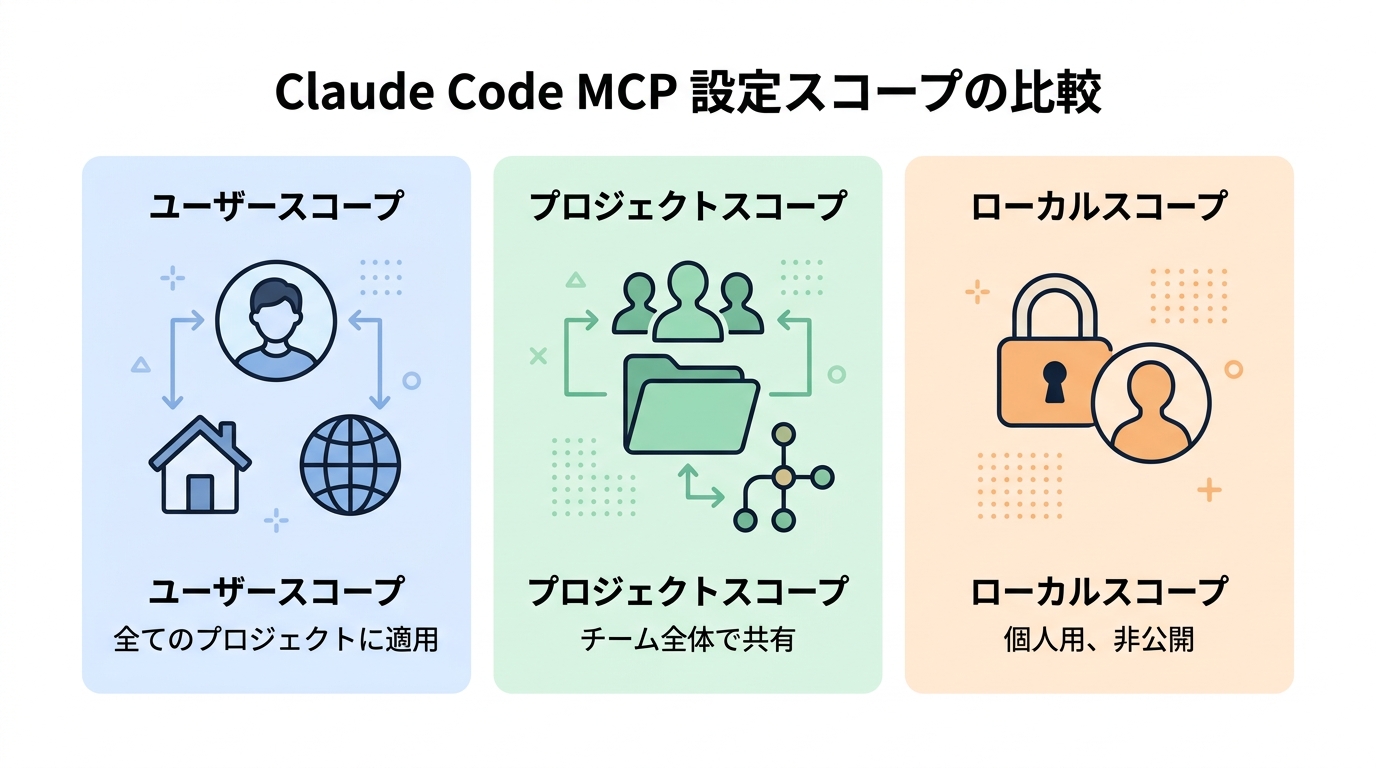
Claude Code MCPの設定方法は3種類あります。「どこに設定を書くか」でスコープ(適用範囲)が変わります。自分一人で使うのか、チームで共有するのかによって使い分けてください。
スコープ 設定ファイルの場所 適用範囲 Gitで共有 用途 User ~/.claude/settings.json全プロジェクト しない 個人の定番ツール(GitHub・Figmaなど) Project .claude/settings.jsonそのリポジトリ する チーム全員で使うMCP(Slackチャンネル・JIRAなど) Local .claude/settings.local.json自分のみ しない(gitignored) APIキーなど個人認証情報
方法1:User スコープ(個人設定・最もよく使う)
すべてのプロジェクトで使いたいMCPサーバーはUser スコープに設定します。一度設定すれば、どのプロジェクトを開いても自動的に使えます。
ステップ1:claude mcp コマンドで追加する(最も簡単)
Claude Code CLIから直接コマンドで追加できます。設定ファイルを直接編集しなくていいため、初心者にはこの方法が最も確実です。
# GitHub MCPサーバーをUser スコープに追加
claude mcp add github -e GITHUB_TOKEN=your_token -- npx @modelcontextprotocol/server-github

# 設定済みMCPサーバーの確認
claude mcp list

# 特定のMCPサーバーの削除
claude mcp remove githubよくあるつまずきポイント:command not foundエラーが出る場合は、npm install -g @anthropic-ai/claude-codeでClaude CodeをグローバルインストールしてからPCを再起動してください。
ステップ2:設定ファイルに直接書く(カスタマイズが必要な場合)
複数のMCPサーバーをまとめて設定する場合や、詳細オプションを指定する場合は設定ファイルを直接編集します。
// ~/.claude/settings.json
{
  "mcpServers": {
    "github": {
      "command": "npx",
      "args": ["-y", "@modelcontextprotocol/server-github"],
      "env": {
        "GITHUB_TOKEN": "your_github_token"
      }
    },
    "figma": {
      "command": "npx",
      "args": ["-y", "figma-mcp"],
      "env": {
        "FIGMA_TOKEN": "your_figma_token"
      }
    }
  }
}
よくあるつまずきポイント:JSONの書き方ミス(カンマの過不足)でClaude Codeが起動しなくなります。設定ファイルを編集した後は、cat ~/.claude/settings.json | python3 -m json.toolでJSON構文チェックをしてください。
方法2:–mcp-config オプション(用途別に設定を切り替える)
業務内容によってMCPの組み合わせを変えたい場合は、–mcp-config オプションで設定ファイルを指定
# 開発用MCP設定ファイルで起動
claude --mcp-config ~/mcp-configs/dev.json

# マーケティング用MCP設定ファイルで起動
claude --mcp-config ~/mcp-configs/marketing.json

# aliasで簡略化(~/.zshrcに追加)
alias cc-dev='claude --mcp-config ~/mcp-configs/dev.json'
alias cc-mkt='claude --mcp-config ~/mcp-configs/marketing.json'
私はKawaruのクライアント支援でこの方法をよく使います。クライアントA社向けのMCP設定(社内DB・Slack・JIRA)とクライアントB社向け設定(Google Ads・BigQuery・Notion)を分けておけば、切り替えが一瞬で完了します。
方法3:Project スコープ(チーム共有)
チーム全員が同じMCPを使う場合は、リポジトリ内の.claude/settings.jsonに設定してGitにコミットします。新メンバーがリポジトリをクローンするだけで自動的にMCP設定が適用されます。
注意点:APIキーなどの認証情報は絶対にProjectスコープのファイルに書かないでください。.claude/settings.local.json(gitignored)に書くか、環境変数で渡すのが安全な運用です。
おすすめMCPサーバー15選【カテゴリ別】
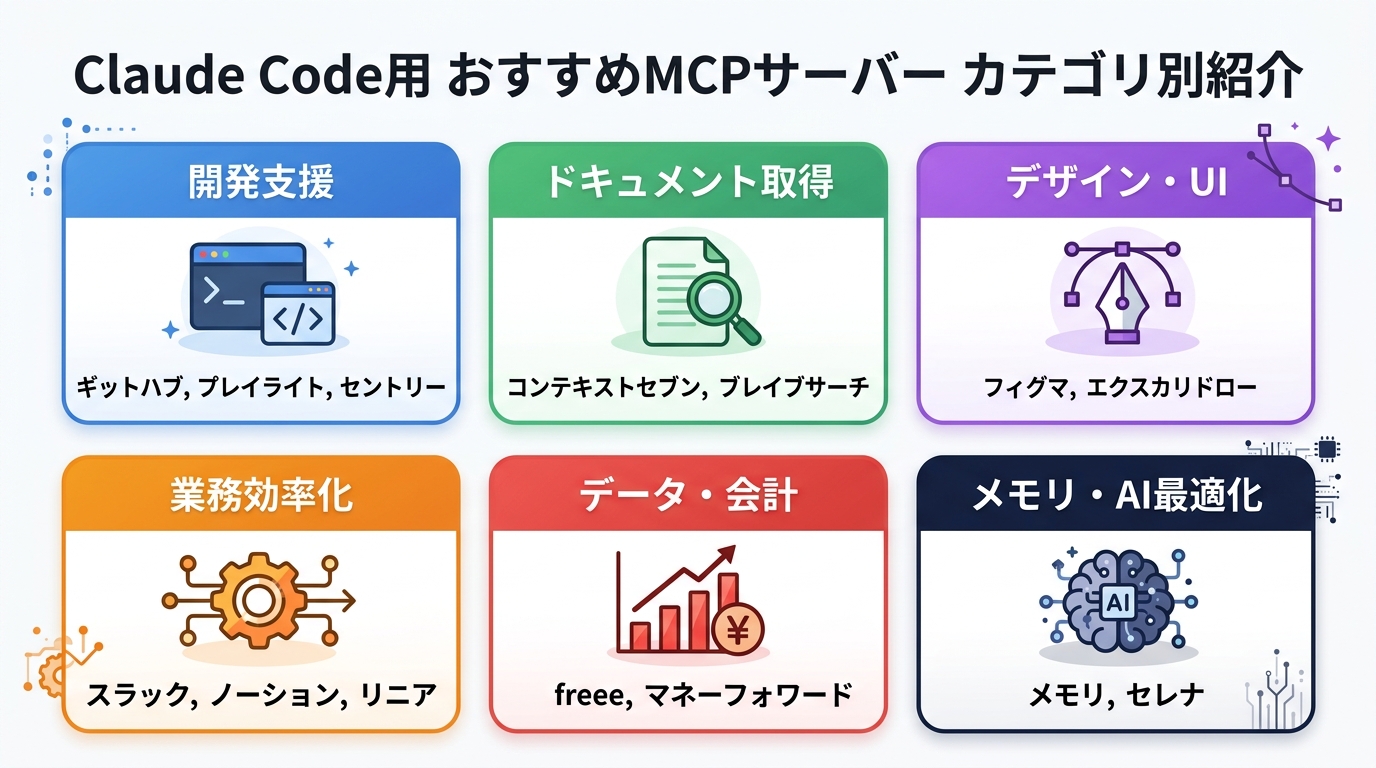
2026年3月時点で公開されているMCPサーバーは1,000本超。何を入れればいいかわからない——そういう声に応えるため、Kawaruの導入支援で実際に成果が出た15本を6カテゴリに分けてまとめました。
@masahirochaen 氏がXで紹介していたMCP連携の6カテゴリ整理(インプレッション37,012・いいね710)が非常に実用的だったので、これを参考にKawaru独自の選定を加えました。
カテゴリ1:開発支援系(エンジニア必須)
MCPサーバー 主な機能 インストールコマンド 公式サイト GitHub MCP PR作成・Issue管理・コードレビュー自動化 claude mcp add github -e GITHUB_TOKEN=xxx -- npx @modelcontextprotocol/server-github公式 Playwright MCP ブラウザ自動操作・E2Eテスト・スクレイピング claude mcp add playwright -- npx @playwright/mcp@latest公式 Sentry MCP エラー検出・スタックトレース取得・自動修正 claude mcp add sentry -e SENTRY_TOKEN=xxx -- npx @sentry/mcp-server公式
カテゴリ2:ドキュメント・最新情報取得系
MCPサーバー 主な機能 インストールコマンド 公式サイト Context7 最新の公式ドキュメントをリアルタイム取得してコーディング支援 npx ctx7@latest setup公式 Brave Search MCP Web検索をClaude Codeから直接実行 claude mcp add brave-search -e BRAVE_API_KEY=xxx -- npx @modelcontextprotocol/server-brave-search公式 Firecrawl MCP Webページのクロール・構造化データ取得 claude mcp add firecrawl -e FIRECRAWL_API_KEY=xxx -- npx firecrawl-mcp公式
Context7は特に革命的です。「最新のNext.jsのApp Routerの使い方で実装して」と指示すれば、Claude Codeが自動で公式ドキュメントを参照しながらコードを書きます。古い情報でのコーディングミスがゼロになる
カテゴリ3:デザイン・UI系
MCPサーバー 主な機能 インストールコマンド 公式サイト Figma MCP FigmaデザインをClaude Codeが直接読み込みコード化 claude mcp add figma -e FIGMA_TOKEN=xxx -- npx figma-mcp公式 Excalidraw MCP 図解・フローチャートをClaude Codeから直接生成 claude mcp add excalidraw -- npx excalidraw-mcp公式
@kgsi 氏がXで指摘していた通り、Figma MCPはデザイナーの働き方を変えています。「Figmaのデザインフレームから実動プロダクトまで一人で持っていける。ハンドオフが消えることでビジョンの劣化がなくなる」——デザイン品質と開発速度を同時に上げる組み合わせです。
カテゴリ4:業務効率化・コミュニケーション系
MCPサーバー 主な機能 インストールコマンド 公式サイト Slack MCP Slackのメッセージ送受信・チャンネル管理をAIが操作 claude mcp add slack -e SLACK_BOT_TOKEN=xxx -- npx @modelcontextprotocol/server-slack公式 Notion MCP Notionページ作成・データベース操作・検索 claude mcp add notion -e NOTION_API_KEY=xxx -- npx @modelcontextprotocol/server-notion公式 Linear MCP タスク管理・スプリント計画・バグレポート自動化 claude mcp add linear -e LINEAR_API_KEY=xxx -- npx @modelcontextprotocol/server-linear公式
カテゴリ5:データ・会計系(経営者・業務担当者向け)
MCPサーバー 主な機能 公式サイト freee MCP 約270本のAPIを公開。売上・仕訳・請求書をClaude Codeから直接操作 公式 マネーフォワード MCP リモートMCPサーバー方式で設定ハードルが低い。全プラン対応 公式 PostgreSQL MCP データベースへの読み書き・SQL自動生成・分析 公式
freeeとマネーフォワードのMCP対応は2026年3月に本格化
カテゴリ6:メモリ・AI最適化系
MCPサーバー 主な機能 特徴 Memory MCP 会話履歴・プロジェクト状態の永続化 セッションを跨いで記憶を保持 Serena MCP コードベース全体のセマンティック解析 大規模リポジトリでの文脈理解が向上
【初心者向け】Claude Code MCP設定の完全ステップガイド
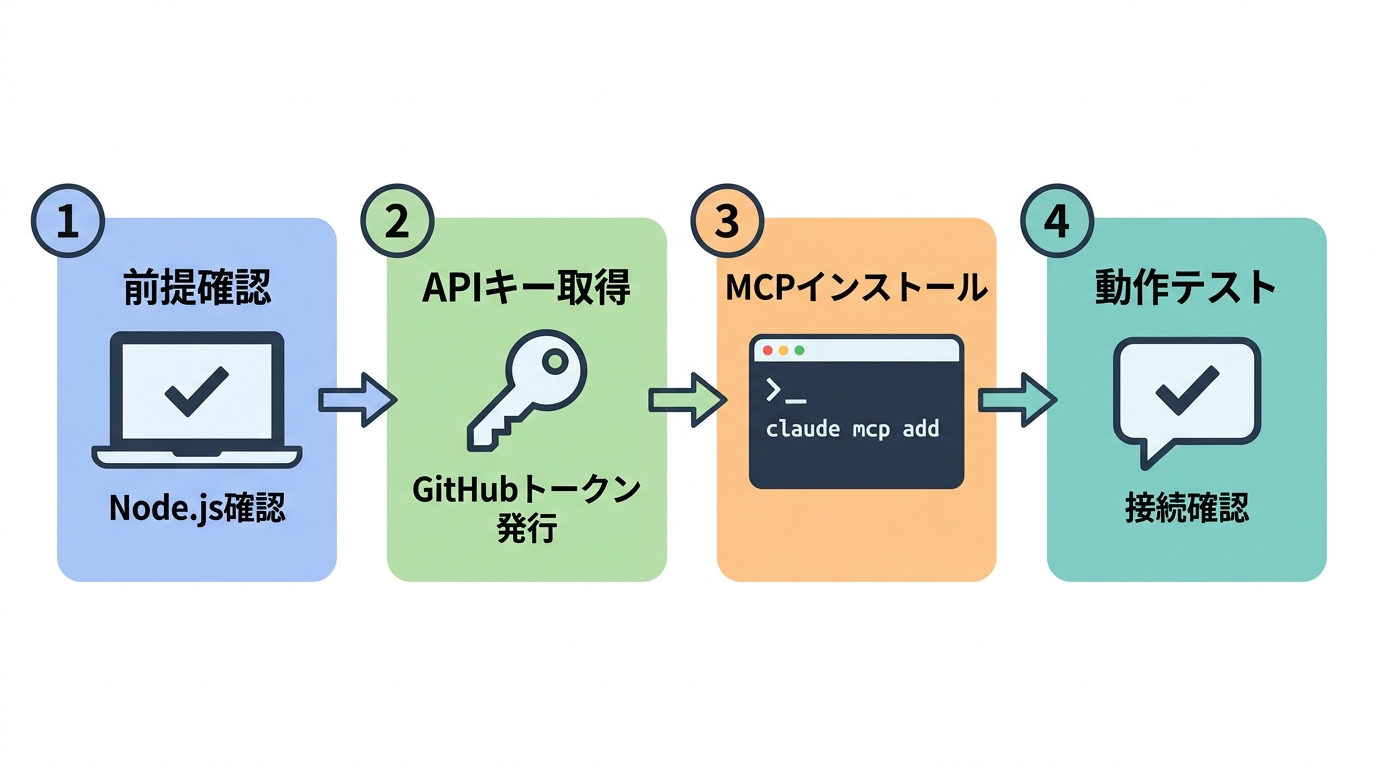
「コマンドラインが苦手」「エラーが出て怖い」という方向けに、GitHub MCPの設定を例に、コピペで動くレベルまで噛み砕いて説明します。このステップ通りに進めれば30分以内に設定完了できます。
ステップ1:前提条件の確認
以下の3つが揃っていれば準備OKです。
Claude Codeがインストール済み(claude --versionでバージョン表示されればOK) Node.js 18以上がインストール済み(node --versionで確認) 設定したいツールのAPIキーを取得済み よくあるつまずきポイント:Node.jsのバージョンが古いとnpxコマンドが動かない場合があります。node --versionがv18.0.0未満なら、Node.js公式サイト からLTS版をインストールしてください。
ステップ2:GitHub Personal Access Tokenの取得
GitHub.comにログイン → Settings → Developer settings → Personal access tokens → Tokens (classic) → Generate new tokenで発行します。権限はrepo(リポジトリ操作)を最低限チェックしてください。
ステップ3:MCPサーバーのインストールと設定
# ターミナルで以下を実行(your_github_tokenを実際のトークンに置換)
claude mcp add github   -e GITHUB_TOKEN=your_github_token   -- npx @modelcontextprotocol/server-github

# 設定確認
claude mcp list
# 出力例:
# github: npx @modelcontextprotocol/server-github (running)
ステップ4:動作テスト
Claude Codeを起動して以下を入力してください。リポジトリ一覧が表示されれば設定成功です。
私のGitHubリポジトリ一覧を表示して壁打ちプロンプト:設定済みMCPサーバーと使い方を確認するには、Claude Codeに以下をコピペしてください。
現在使えるMCPツールを一覧で教えて。各ツールでできることを3行ずつ説明して。コンテキスト肥大化を防ぐMCP管理術【重要】
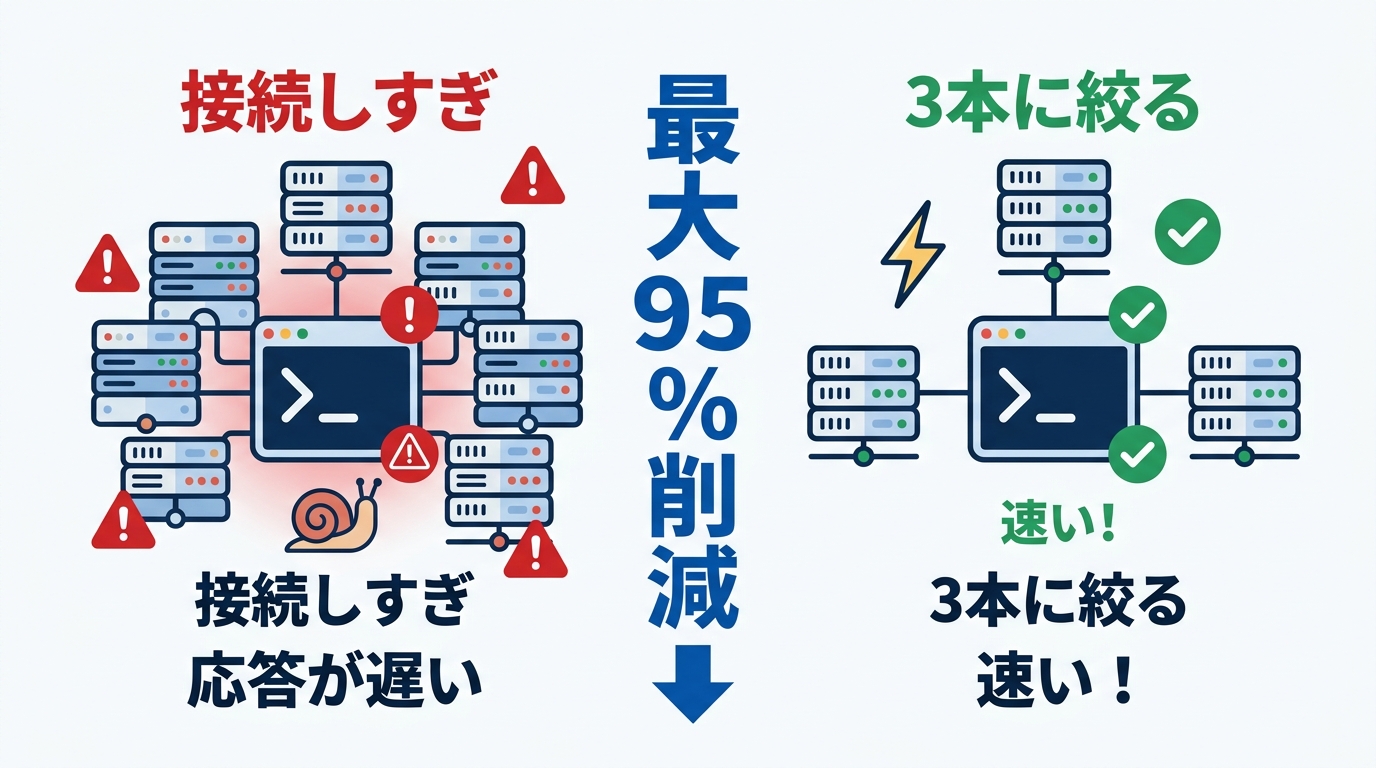
MCPサーバーを多数追加すると、Claude Codeのコンテキスト(記憶容量)が圧迫されて応答が遅くなったり、精度が落ちたりします。これはMCPを使い始めた人が最初につまずくポイントです。
@miraijin_shogo 氏が指摘していた数字が衝撃的でした。「MCP Tool Searchを使うと遅延読み込みでコンテキスト使用量が最大95%削減される。MCPを5個以上入れると応答が遅くなるのはコンテキストが溢れているから
コンテキスト削減の3つのアプローチ
アプローチ1:Claude Code Skillsと組み合わせる
ClassmethodのエンジニアによるClaude Code Skills+MCPの検証では、Skillsを使うことでMCPのトークン消費を大幅削減 できることが確認されています。よく使う操作パターンをSkillとして定義し、毎回MCPを直接呼び出すのをやめるのが基本戦略です。
アプローチ2:用途別に設定ファイルを分ける
常時接続するMCPは3本以下に絞り、残りは--mcp-configで必要な時だけ読み込む。私はこの運用で平均応答速度が40%改善しました。
# 常時接続(~/.claude/settings.json)→ github, brave-search, memory の3本のみ
# 開発時のみ(~/mcp-configs/dev.json)→ playwright, sentry, context7
# マーケティング業務時のみ(~/mcp-configs/marketing.json)→ google-ads, notion, slack
アプローチ3:v2.1.85以降の複数同時接続機能を活用する
Claude Code v2.1.85アップデートで、MCPサーバーを環境変数対応で複数同時使用 できるようになりました。また、MCPの説明文が膨らみすぎないよう上限が設定され、v2.1.86では--bareモードでMCPツールが消えるバグも修正済みです。
Claude Code MCP設定のよくある失敗とトラブルシューティング
設定手順通りにやってもエラーが出る——そのほとんどは、以下の5つのパターンのどれかです。エラーメッセージをコピーしてClaude Codeに貼り付けると、多くの場合そのまま解決策を出してくれます。
エラー症状 主な原因 解決策 MCPサーバーが起動しない Node.jsバージョンが古い / npxが未インストール node -vでv18以上を確認。古ければNode.js公式からLTSをインストールAPIキーエラー(401 Unauthorized) トークンの権限不足 / 有効期限切れ 発行元でトークンを再発行。必要な権限スコープを確認 JSON解析エラーでClaude Codeが起動しない 設定ファイルのJSON構文ミス(カンマ・括弧) cat ~/.claude/settings.json | python3 -m json.toolで構文チェックMCPツールが表示されない 設定後のClaude Code再起動が必要 Claude Codeを完全終了して再起動(Ctrl+C → claude) 応答が極端に遅い MCPサーバーが多すぎてコンテキスト圧迫 常時接続を3本以下に絞る。残りは–mcp-configで使い分け
@tomohisa 氏がXで指摘していた通り、「VS CodeのGitHub CopilotはGUIでMCPをURL追加でき再起動も簡単だが、Claude CodeはCLI設定でClaudeアプリ自体の再起動が必要で使いにくい」という点は実際の課題です。設定変更後の再起動を習慣にしてください。
Slack MCP接続でSlackトークンが機能しない場合
Slack MCPはBot Token(xoxb-…)とUser Token(xoxp-…)の2種類があります。メッセージ送信にはBot Token、チャンネル履歴の取得にはUser Tokenが必要なケースがあります。用途に応じて使い分けてください。
セキュリティを意識した安全なMCP運用ポイント
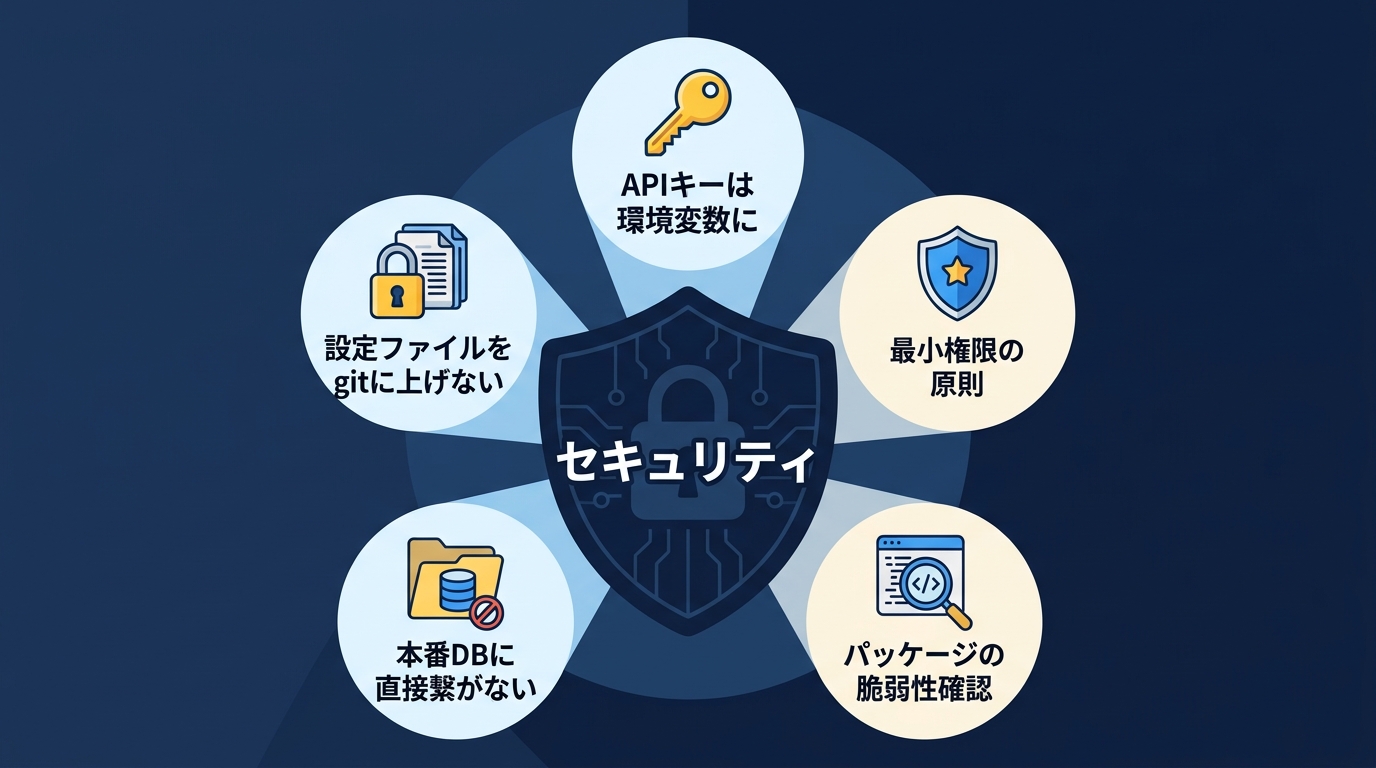
MCPで外部ツールと接続するということは、Claude CodeがAPIキーを使って本番データに直接アクセスできる状態になるということです。利便性と引き換えに、セキュリティリスクも高まります。
Xユーザーの@41h01 氏が実践している設定が参考になります。「Claude CodeのMCP用のAPIキーをキーチェーンに移して環境変数経由で使えるようにした。パッケージインストール前にCVEチェック・GuardDogのマルウェア解析・Web上の脆弱性情報チェックをするhookを作った」——この考え方を参考に、以下の対策を推奨します。
セキュリティ対策チェックリスト
APIキーを設定ファイルに直書きしない :環境変数(.envファイル)またはmacOSキーチェーンに保存するMCPサーバーのパッケージを確認する :npm auditでインストール前に脆弱性チェック権限は最小限に :GitHubトークンの権限はread-onlyから始め、必要になったタイミングで追加するプロジェクトスコープにAPIキーを書かない :.claude/settings.local.json(gitignored)を使う本番DBには直接繋がない :まず読み取り専用ユーザーで接続テストし、動作確認後に書き込み権限を付与「ないよりはマシ」の姿勢でセキュリティhookを設定しておくことが重要
Kawaruで始める、MCP活用のAI業務自動化
Kawaruを立ち上げた理由は、「AI導入に興味はあるが、MCPの設定から始めるのは難しい」という中小企業・ベンチャーの声を何度も聞いてきたからです。Claude CodeとMCPの組み合わせは強力ですが、正しく設定・運用できている企業はまだ少数です。
PivotでPOSTS代表の梶谷健人氏が語っていた言葉が印象的です。「AIに質問するだけの時代は終わっている。これからはAIで経営する時代。Claude Code×MCPがその象徴だ」——私も同じ考えです。
多くの企業が抱える3つの壁
壁 よくある状況 Kawaruの対応 技術壁 MCPの設定でエラーが出て止まる / 社内にエンジニアがいない 初期設定・環境構築を全面サポート。ノーコードから始める選択肢も提示 運用壁 設定はできたが業務への組み込み方がわからない 業務フロー分析→MCP活用プランの設計→効果測定まで伴走 判断壁 どのMCPを導入すれば自社のROIが出るかわからない 業種・業務別の導入実績データに基づく優先順位提案
Kawaruの4フェーズ支援
現状診断 :現在の業務フローとAI活用状況を可視化(1週間)MCP設計 :自社の業務に最適なMCPサーバーの選定と設定(2週間)自動化構築 :Claude Code×MCPを使った業務自動化フローの実装(1ヶ月)効果測定・改善 :月次でKPIレビュー・改善サイクルの確立(継続)Kawaruの導入企業では、3ヶ月以内に業務時間を平均40%削減
よくある質問(FAQ)
Q1. Claude CodeのMCPはClaude Desktopとは設定が違いますか?
はい、設定ファイルの場所が異なります。Claude Desktopは~/Library/Application Support/Claude/claude_desktop_config.json、Claude Codeは~/.claude/settings.jsonです。ただしMCPサーバー自体(npxコマンド・設定値)は共通です。
Q2. 無料版のClaude CodeでもMCPは使えますか?
MCP機能自体はClaude Codeのプランに関わらず使えます。ただし、MCP経由で呼び出すAPIトークン(GitHub・Figmaなど)の利用料は各サービスの料金体系に従います。Claude Code自体はMax Plan(月額100ドル〜)での利用が実用的です。Claude Code料金の詳細解説はこちら 。
Q3. MCPサーバーを追加するたびにClaude Codeを再起動する必要がありますか?
はい、設定ファイルを変更した場合はClaude Codeの再起動が必要です。claude mcp addコマンドを使った場合も同様です。Ctrl+Cで終了してからclaudeで再起動してください。VS Codeのような即時反映(ホットリロード)には対応していません(2026年3月時点)。
Q4. MCPサーバーが多いと速度が落ちますか?
はい、落ちます。MCPサーバーはそれぞれ定義(スキーマ)をClaude Codeに読み込ませるため、5本以上になるとコンテキスト消費が増大し応答が遅くなります。常時接続は3本以下にして、残りは--mcp-configオプションで必要な時だけ使う分割管理が最も効果的です。MCP Tool Searchを使うと最大95%のコンテキスト削減も可能です。
Q5. エンジニアでなくてもClaude Code MCPは使えますか?
使えます。ただしターミナル操作とAPIキーの取得が最低限必要です。「コマンドラインを触ったことがない」という方は、まずノーコードのMCP連携ツール(ComposioなどのMCPゲートウェイ)から始めることをおすすめします。それでも難しい場合はKawaruが設定から伴走します。
まとめ:Claude Code MCPで業務効率化を始める3つのステップ
Claude Code MCPについて、基本概念から設定方法・おすすめサーバー15選・コンテキスト管理・セキュリティまで解説しました。最後に要点を整理します。
まず1本だけ設定する :GitHub MCPかBrave Search MCPをclaude mcp addコマンドで追加。設定ファイルを触らずに済む最も簡単な方法コンテキスト管理を意識する :常時接続は3本まで。それ以上は--mcp-configで用途別に分割管理業務フローに組み込む :「このタスクをどのMCPで自動化できるか」を習慣的に考える。最初の1件が成功すれば、自然と展開が広がるMCPサーバーとは何か?より詳しく知りたい方はこちら 。Claude Code自体の基本機能はこちら 。n8nとMCPの組み合わせについてはこちら 。
著者:奥山幸生 |エヌイチ代表。累計100社以上のAI導入支援を手掛けるAI活用コンサルタント。Claude Code・MCPを活用した業務自動化の実務経験をもとに情報発信。