AI業務効率化ツールとは?普通のAIツールとの決定的な違い
AI業務効率化ツールとは、文章生成・データ分析・業務自動化など特定の業務に特化したAIシステムのことです。 単なるAIチャットとは異なり、既存の業務フローに組み込んで繰り返し処理を自動実行できる点が特徴です。
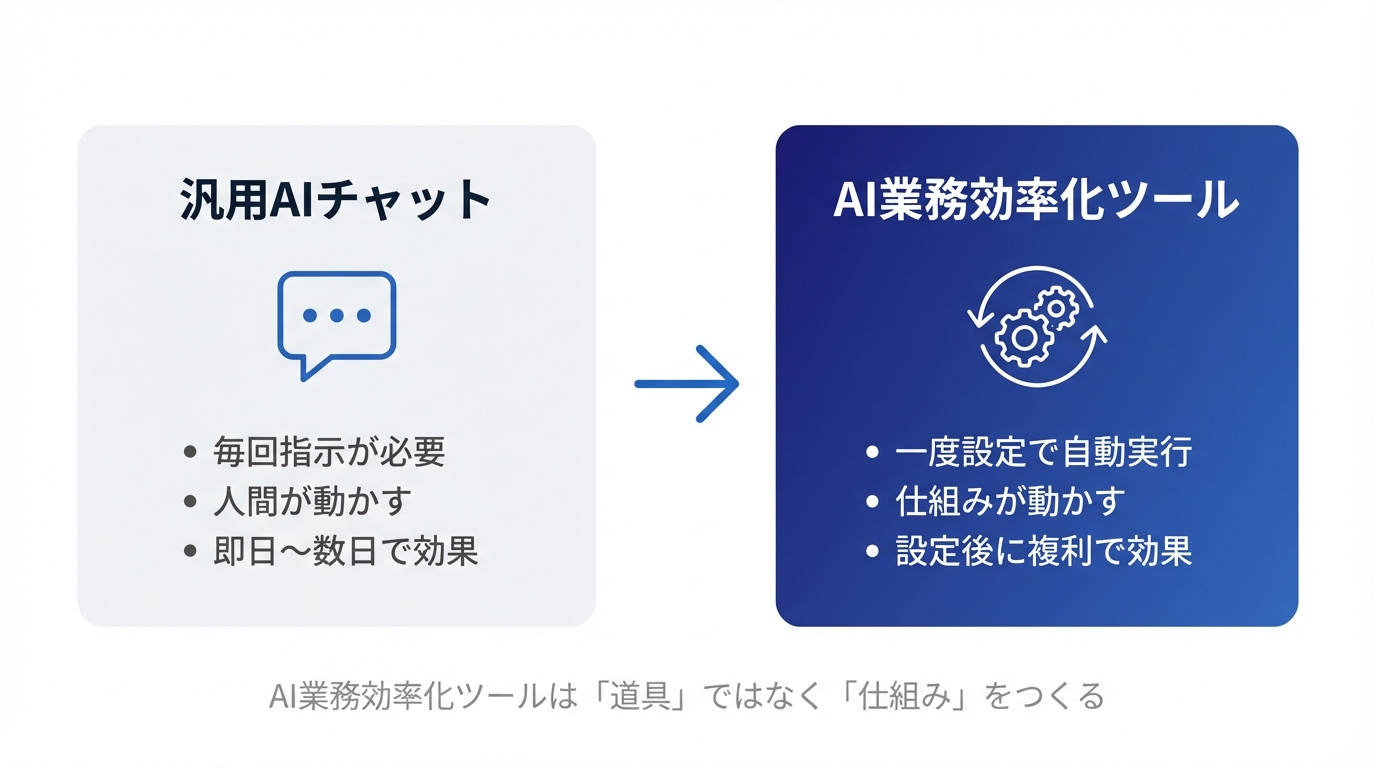
2026年の企業環境では、人手不足とDX推進の両方が経営課題として同時に押し寄せています。ChatGPTのような汎用AIは「指示を出したら答えが返ってくる」ツールですが、AI業務効率化ツールは「毎朝自動でレポートを生成する」「メールが届いたら自動で分類・転送する」といった定型作業をノンストップで実行し続けます。
比較軸
汎用AIチャット
AI業務効率化ツール
使い方
人間が毎回指示を出す
一度設定すれば自動実行
得意領域
幅広い質問への回答
特定業務の繰り返し処理
導入コスト
低い(月額無料〜数千円)
中〜高(設定工数が必要)
効果の出方
即日〜数日
設定後に効果が複利で増大
向いている場面
アイデア出し・文章作成補助
定型業務の完全自動化
「ChatGPTですでにAIを使っている」という方が多いですが、毎回プロンプトを入力している限り、AIは「道具」のままです。AI業務効率化ツールは、その道具をあなたの代わりに動かし続ける「仕組み」を作ります。
AIで業務効率化できる3大分野・7業務一覧
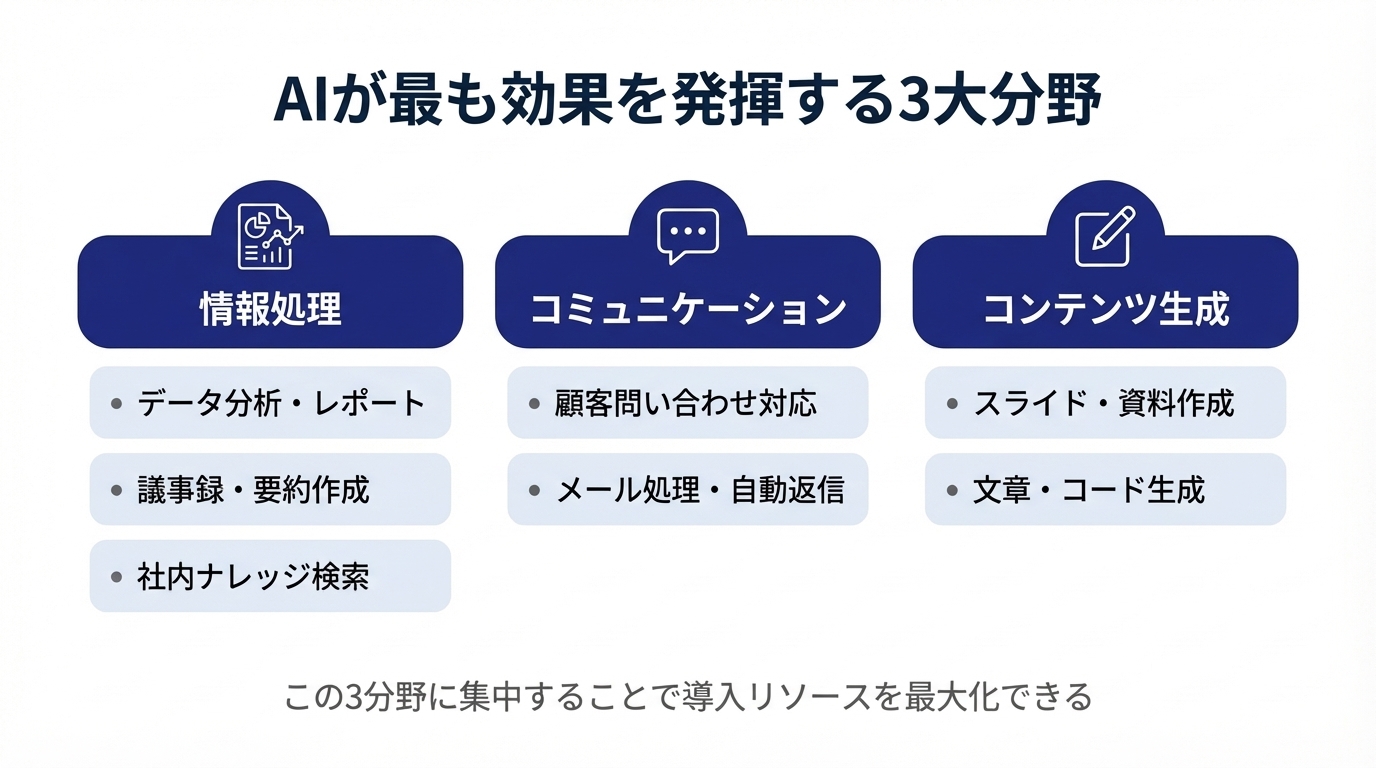
AIが最も高い効果を発揮する業務領域は、「情報処理」「コミュニケーション」「コンテンツ生成」の3分野です。 この3分野に集中することで、限られた導入リソースでも最大の成果が得られます。
私がここ1年で実際に使い込んできたAIツールの中で、驚かされたのが複数のAIモデルを同時に呼び出せる天秤AI (GMO提供)です。ChatGPT、Claude、Geminiなど6モデルに同一のプロンプトを一括送信し、回答を並べて最適なものを選択できます。情報収集やリサーチ業務では、単一のAIに頼るより圧倒的に精度が上がります。
情報処理分野(3業務)
業務
AIツール例
効率化の程度
データ分析・レポート作成
Copilot in Excel / NotebookLM
手作業比70〜80%削減
議事録・要約作成
tl;dv / Plaud → NotebookLM
リアルタイム文字起こし+AI要約
社内ナレッジ検索
NotebookLM / Notion / Obsidian + Cursor
検索時間を最大90%削減
コミュニケーション分野(2業務)
業務
AIツール例
効率化の程度
顧客問い合わせ対応
PKSHA Chatbot / Zendesk AI
対応件数を3〜5倍に拡大
メール処理・自動返信
Zapier + ChatGPT / n8n / GenSpark / Manus
定型メールを100%自動処理
コンテンツ生成分野(2業務)
業務
AIツール例
効率化の程度
スライド・資料作成
GenSpark / Gamma / イルシル
骨子から完成まで3〜5分
文章・コード生成
Claude / ChatGPT / Copilot
初稿作成時間を70%削減
AIエージェントとは、複数のAIツールを自律的に連携・実行して、人間が指示を出さなくても一連の業務を自動処理するシステムのことです。 これらのツールを組み合わせてワークフロー全体を自動化できる点でさらに強力です。次のセクションでは、具体的なツールをカテゴリ別に比較します。
おすすめAI業務効率化ツール16選【カテゴリ別徹底比較】
おすすめのAI業務効率化ツールを5カテゴリ・16選で比較します。 各ツールの特徴・料金・向いている用途を整理しました。選定基準は「2026年現在も継続的にアップデートされている」「日本語対応が安定している」「ビジネス利用実績がある」の3点です。
カテゴリ1:汎用AIアシスタント(4選)
汎用AIアシスタントとは、文章作成・情報収集・コード生成など幅広い業務に対応できるAIツールです。
私がほぼ毎日使い込んでいるツールの中でも、特に評価が高いのがGenSparkです。プロンプトを送るだけでクオリティの高いスライドが一瞬で出来上がる
カテゴリ2:データ分析・Excel効率化(2選)
Microsoft Copilotをエクセルで使い始めてから、データ集計の時間が劇的に変わりました。「佐藤さんの商品Bの売上合計を出して」と日本語で入力するだけで、SUMIFSなどの複雑な関数を一発生成してくれます。従来は条件付き書式設定などで10分かかっていた作業が、Copilotなら約3分で完了します。
Copilot導入前
10分
手動で関数・書式を設定
→
→
さらに「売上と広告費の相関関係を分析して会議で報告できる内容を教えて」と入力すれば、グラフ生成から分析コメントまでセットで出力されます。PowerPointやOutlookとのシームレスな連携も強みで、「このExcelデータを使ってパワポの叩き台を作って」という横断的な指示も通ります。
NotebookLMは会議録画をPlaudやtl;dvで文字起こしした後、そのテキストをインポートすることで「この会議でAさんが言ったKPIの数字は?」と質問できる社内専用チャットボットになります。NotionやObsidianと組み合わせると、社内ナレッジ全体をAIで検索できる強力なシステムが完成します。
カテゴリ3:ワークフロー自動化(4選)
ツール
月額料金
強み
向いている用途
Zapier 無料〜約3,000円
6,000以上のアプリ連携
メール・Slack・スプレッドシート連携
Power Automate 無料〜
Microsoft製品との深い連携
定型業務の完全自動化
n8n 無料(セルフホスト可)
オープンソース・高カスタマイズ性
複雑なデータ連携・社内システム統合
Kawaru(エヌイチ) 9,000円〜/月
チャットで誰でもワークフロー構築
非エンジニアの業務自動化
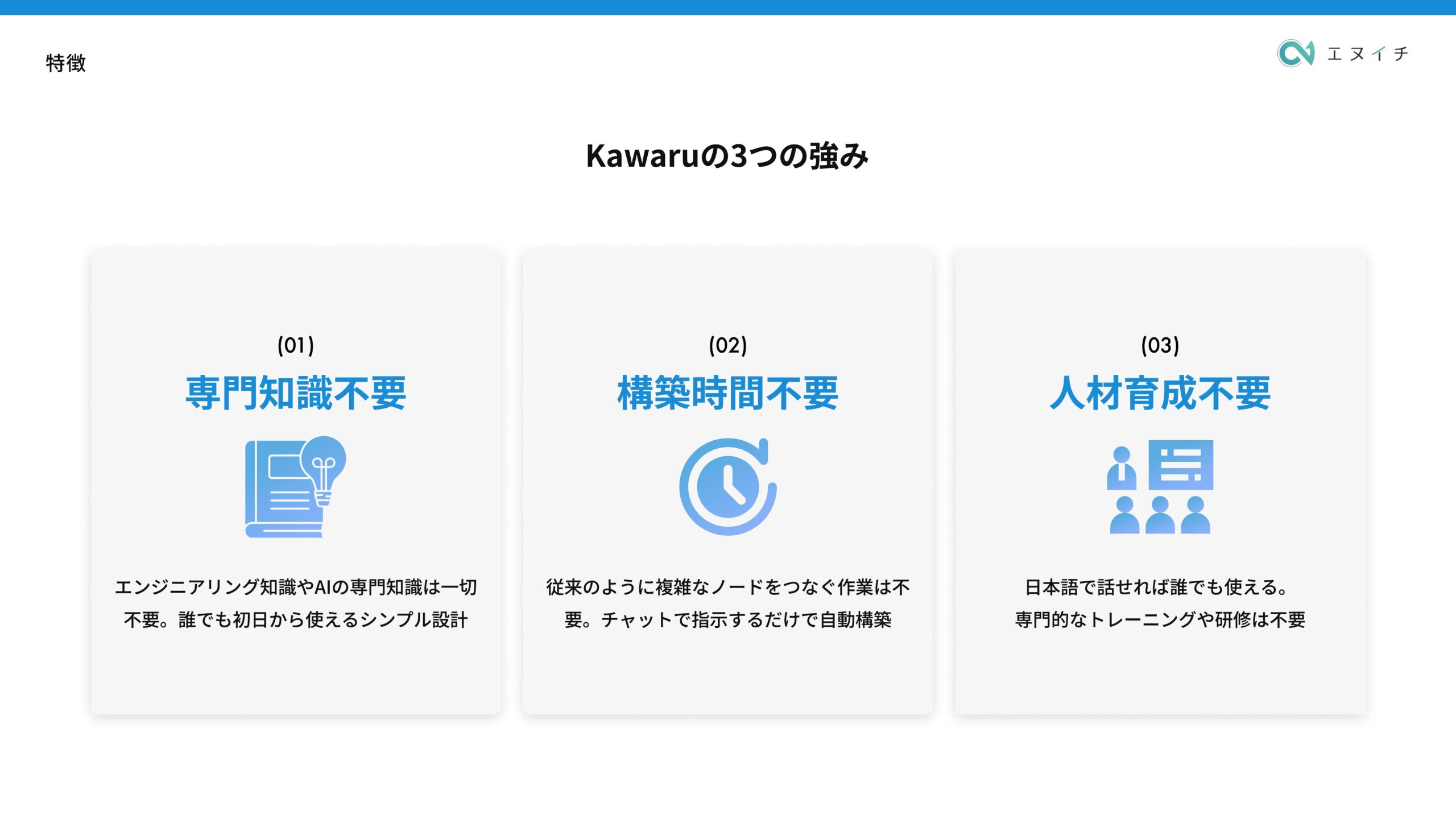
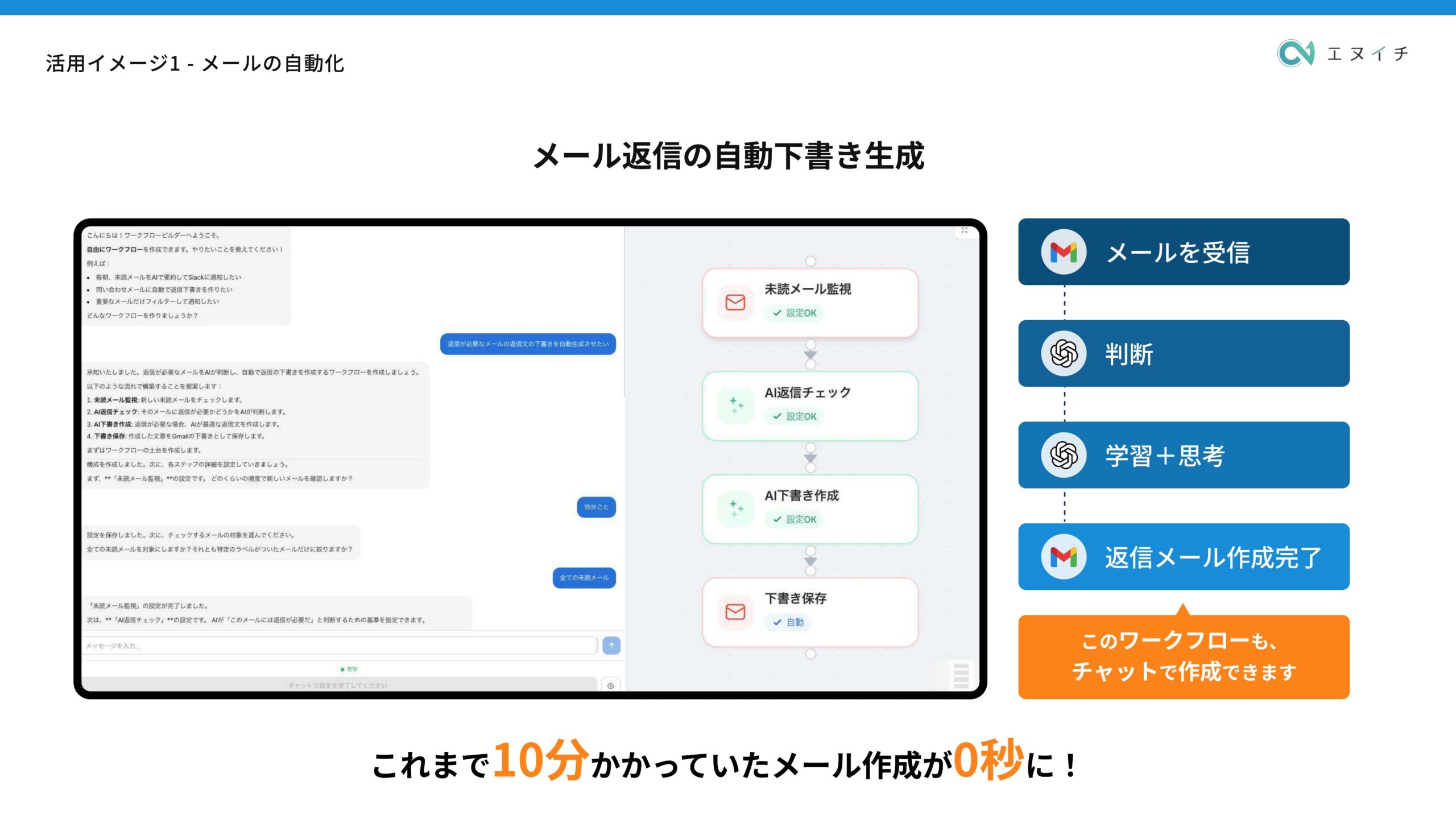
ワークフロー自動化ツールの中で、私が特に注目しているのがKawaru です。ZapierやPower Automateは「ノードをつなぐ」視覚的なフロー設計が必要で、エンジニアでなければ設定に時間がかかります。Kawaruは「毎日朝9時に未読メールを要約してSlackに送って」と日本語でチャットするだけで、AIがワークフローを自動構築してくれます。
Kawaruでメール返信を自動化する設定画面。「毎朝未読メールを要約してSlackに送って」と日本語で入力するだけでワークフローが完成する。 専門知識もプログラミングも不要。初日から使えるシンプル設計で、エンジニア不在の中小企業でも即日導入が可能です。料金はパーソナルプランが9,000円/月(1ライセンス)、チームプランが20万円/月(25ライセンスまで)。Kawaruの初期設定は専任CSスタッフが約30分で代行するため、導入コストも最小限です。
Kawaruで議事録の自動要約・Slack通知を設定する画面。エンジニア不要で即日稼働できる。 「〇〇を自動化したい」と話しかけるだけで、AIが最適なフローを提案して自動構築する——この体験は、従来のワークフローツールとは根本的に異なります。非エンジニアが多い現場でAI自動化を定着させたい場合、Kawaruは最も実践的な選択肢です。
なお、AIと外部ツールをより高度に連携させる技術としてMCPサーバー も急速に普及しています。MCPサーバーを使えば、ClaudeやChatGPTがSlack・GitHub・Notionなどの外部ツールをAPI不要で直接操作できるようになります。AIエージェントによる業務自動化をさらに強化したい方は、MCPサーバーとは?仕組み・おすすめ15選・導入方法
カテゴリ4:顧客対応AI(3選)
PKSHA Chatbot・Zendesk AI は、問い合わせの自動応答に留まらず、AIがオペレーターへのエスカレーションが必要かどうかまで判断してくれます。私がサポートした金融機関では、夜間・休日の即時対応が可能になったことで顧客満足度が23ポイント上昇 しました。
HubSpot AI はCRMと一体化しているため、問い合わせ内容を自動でリード情報に紐づけてくれる点が強みです。「お見積もりを送ってください」というメールが届いた瞬間に、担当営業へのSlack通知と見積もりドラフトの自動生成が走る——営業プロセス全体をAIが自動でトリガーしてくれる
カテゴリ5:ナレッジ・ドキュメント管理(3選)
Notion AI は、社内のマニュアル・規則・ミーティングメモを一元管理しつつ、AIが「〇〇の手順を教えて」という質問に即答してくれます。私が特に活用しているのは、週次の定例議事録をNotionに自動保存し、NotebookLMにエクスポートして「先月の決定事項を全部まとめて」と聞く使い方です。
Confluence(Atlassian) はエンジニアチームとの相性が抜群で、JiraやGitHubと連携してプロジェクトの仕様書・設計書をAIで検索できます。開発チームが多い組織でのドキュメント管理に向いています。
NotebookLM は無料で始められ、PDFをアップロードするだけで即日使えるため、AI活用の入口として最適
「どのツールを選べばいいか分からない」「エンジニアがいないので導入に不安がある」という場合は、Kawaruのプロに相談するのが最短です。初回30分・完全無料で、自社の業務に合ったAI活用プランを一緒に設計します。
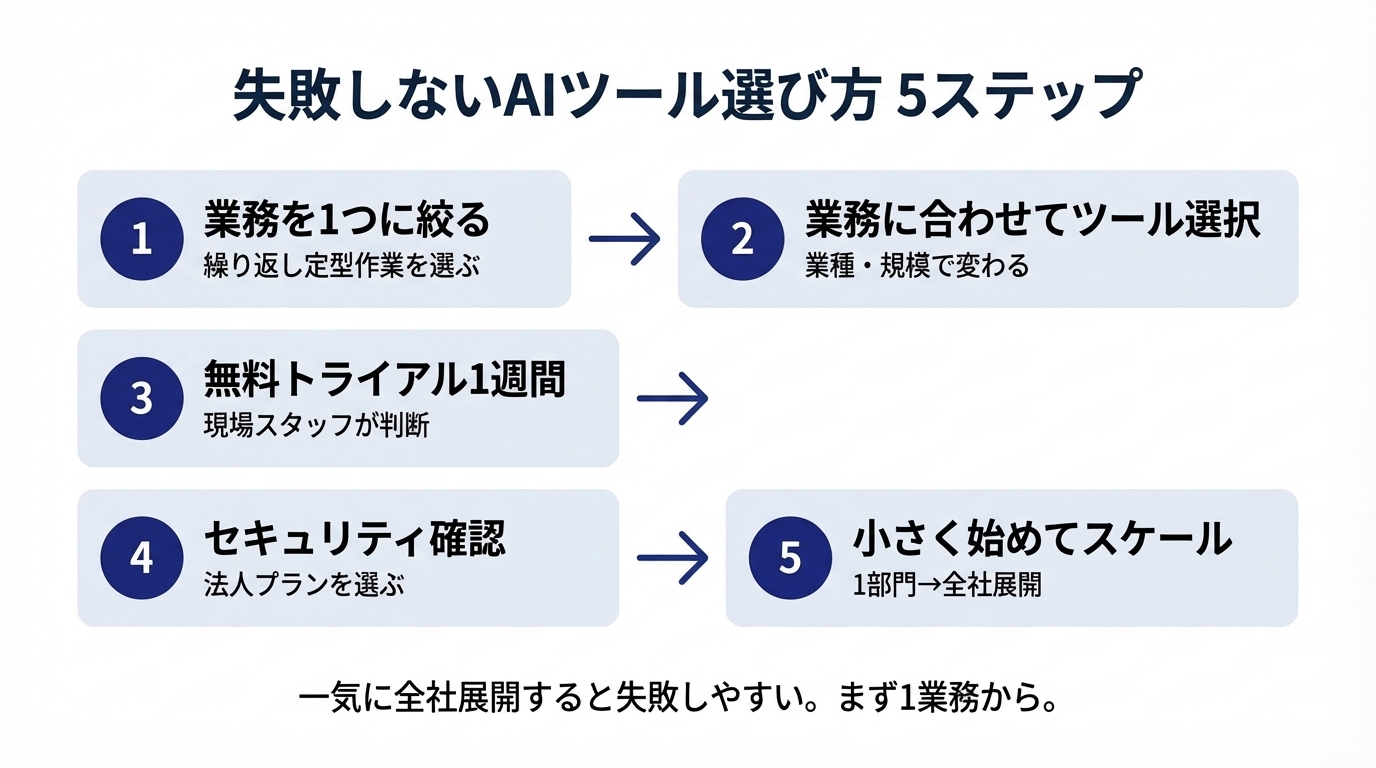
失敗しないAI業務効率化ツールの選び方5ステップ
AI業務効率化ツールを選ぶ際は、「課題の特定 → ツールの絞り込み → トライアル → セキュリティ確認 → 段階的導入」の5ステップを踏むことが成功の鍵です。
私がこれまで100社以上の導入を支援してきた経験から言うと、AIツールは「選ぶ力」が問われる時代に入っています。市場が急拡大しているからこそ、選定プロセスを体系化しておくことが重要です。
STEP 1:効率化したい業務を1つに絞る
最も多い失敗パターンが「あれもこれも自動化しよう」と複数業務を同時に対象にすることです。まず社内で最も時間がかかっている業務を1つ特定し、そこに集中してください。
効率化対象の選び方 : 週に何度も繰り返す定型作業を優先。判断が必要な業務は対象外成果の測定方法 : 現状の作業時間を計測しておき、ツール導入後と比較するROIの試算 : ツール月額コスト ÷ (削減時間×時給)で回収期間を算出
STEP 2:ツールの種類を業務に合わせて選ぶ
業種・業務によって「最初に手をつけるべきツール」は異なります。私がこれまで支援してきた企業の例を参考にしてください。
製造業B社(従業員200名) :品質検査レポートの作成に週15時間消費 → Copilot in Excelで関数・グラフを自動生成し、週4時間に削減金融機関C社(支店50拠点) :夜間の顧客問い合わせに対応できない → PKSHA Chatbotで24時間自動応答を実現、オペレーター転送件数40%削減運送会社D社(トラック230台) :電話・FAXで配車を手作業管理 → AI電話受付+Zapierで自動配車入力、配車工数70%削減派遣会社A社 :月1,300件の求人メール処理に108時間 → Zapier+ChatGPTで完全自動化、人手ゼロに
業務カテゴリ
推奨ツール種別
例
文書・コード生成
汎用AI
Claude / ChatGPT
Excel・データ分析
Excel特化AI
Copilot in Excel
アプリ間の自動連携
ワークフロー自動化
Zapier / Kawaru / n8n
顧客対応
チャットボット
PKSHA / Zendesk AI
社内ナレッジ
ドキュメントAI
NotebookLM / Notion AI
STEP 3:無料トライアルで1週間試す
ほとんどのツールは無料プランまたは無料トライアルを提供しています。実際の業務データ(機密情報は除く)を使って1週間試し、使い勝手と精度を確認してください。「使いやすいかどうか」は現場スタッフが判断するのが鉄則です。
STEP 4:セキュリティポリシーを確認する
企業利用で最も重要なのがセキュリティです。確認すべきポイントは次の3点です。
入力データがAIの学習に使われるか(法人プランではオフが多い)
データの保存場所(国内サーバーか海外か)
SSOやアクセス権限管理の有無
STEP 5:小さく始めてスケールさせる
「まず1部門・1業務」から始め、効果が確認できたら横展開する進め方が最も成功率が高いです。一気に全社展開すると、現場の抵抗と運用コストが同時に膨らんで頓挫するケースが多発しています。
AI業務効率化ツール導入で業務時間を削減した4社の実例
AI業務効率化ツールの導入効果は、現場のリアルなデータに基づいて測定できます。 ここでは私が直接支援・関与してきた事例を4つ紹介します。
事例1:派遣会社A(従業員20名以下)— 月1,300件の求人メール処理を完全自動化
エンジニアが1人もいない小規模な派遣会社でも、AIワークフロー自動化は実現できます。 毎月1,300件の求人メールを処理していて、1件あたり「メール開封 → ログイン → 管理画面確認 → コピー → 概要作成 → 処理」の手順で5分かかっていました。
Zapier + ChatGPTの組み合わせでワークフローを自動化した結果、1,300件/月のメール処理が人手ゼロで完結 するようになりました。メール受信をトリガーに、ChatGPTが内容を解析・分類し、スプレッドシートへの転記まで自動実行します。月換算で約108時間(1,300件×5分)の工数削減。
実際に使ったプロンプト例:
受信したメールの本文を読み、①求人タイトル、②勤務地、③雇用形態、④時給をJSON形式で抽出してください。求人メール以外の場合は"non_job"と返してください。このプロンプトをZapierのChatGPTアクションに設定し、返ってきたJSONをGoogleスプレッドシートの各列に自動転記するフローを組みました。
事例2:製造業B社 — Excel集計業務でCopilot導入
Excel集計に週10時間費やしていたバックオフィス担当者がCopilot in Excelを導入した事例です。
SUMIFS関数の条件設定、条件付き書式、グラフ生成、データ分析コメントの生成まで、すべてCopilotへの日本語入力で完結するようになりました。週10時間 → 週3時間まで削減 、月換算で28時間の工数削減。
実際に使ったプロンプト例:
A列が2026年3月、B列が商品Bのデータだけを抽出して、C列の売上合計をSUMIFS関数で出してください。その後、月別推移を折れ線グラフで表示してください。日本語で入力するだけで関数とグラフが一発生成されます。
事例3:金融機関C社 — 問い合わせ対応のAI化
PKSHA Chatbotを活用した大手金融機関のカスタマーサポート自動化事例です。定型的な口座残高照会や取引履歴確認などの問い合わせをAIが応答するよう設定。
導入後3ヶ月でオペレーターへの転送件数が40%削減 。顧客満足度スコアも23ポイント上昇しました(夜間・休日の即時対応が寄与)。
設定のポイント:
事例4:運送会社D社 — 電話対応とトラック配車をAI化
トラック230台を運用する運送会社で、職人の担当者がFAX・電話で手作業配車をしていたケースです。
電話AIツール+Zapierを連携させ、荷物依頼の受付から配車情報のシステム入力まで自動化しました。配車業務の工数を70%削減 し、人材不足の解消に貢献しています。
自動化フローの概要:
着信 → AI電話が「お荷物の集荷日時・場所・重量」を音声で聞き取り → テキスト化 → Zapierが配車管理システムに自動入力 → 担当ドライバーにSMS通知
導入のポイント(初心者でも再現可能): Zapierの「AI by Zapier」アクションに「受け取ったテキストから集荷先・日時・重量を抽出してJSON形式で返して」というプロンプトを設定するだけです。プログラミング不要で、Zapierの無料プランでも基本的な連携は構築できます。
AI業務効率化ツール導入の注意点とリスク管理
AI業務効率化ツールの導入で最も陥りやすいリスクは、情報漏洩・過信によるエラー・AI依存の3つです。 それぞれ具体的な対策を取ることで、安全に効率化を進められます。
注意点1:機密情報をAIに入力する前に必ず確認する
無料の汎用AIサービスでは、入力した情報がAIの学習データとして使われる可能性があります。AIに入力する前に、以下のチェックリストで確認してください。
入力前のセキュリティチェックリスト:
個人名・住所・電話番号・メールアドレスが含まれていないか
取引先名・契約金額・見積もり内容が含まれていないか
社外秘マークのついた資料や社内限定情報でないか
使用するAIが「入力データを学習に使用しない」設定になっているか
法人プラン・エンタープライズプランの契約でデータポリシーが確認済みか
Microsoft 365の法人プランやGoogleのエンタープライズプランなどでは、データが学習に使われない設定が標準です。法人利用では必ず法人契約を選択し、プライバシーポリシーを確認する習慣をつけましょう。
注意点2:AIの出力には必ず人間のチェックを入れる
AIは非常に優秀ですが、どのAIモデルでも「ハルシネーション(もっともらしい嘘)」の発生率は1〜2%程度存在します。100回中1〜2回は事実と異なる情報を確信を持って出力してきます。議事録の数字・Excel関数の計算結果・法律や規約の解釈などは特に注意が必要です。
Copilot in Excelのデモで実証されているように、AIが生成した関数や分析結果は必ず人間がチェックする必要があります。元データにIDの表記揺れや入力ミスがあると、AIも誤った集計を返します。AIは強力な補助ツールであり、最終判断の責任は人間にあります。 AIの出力をたたき台として活用し、最終確認は必ず人間が行うルールを社内で徹底してください。
注意点3:現場スタッフの教育と運用ルールを先に整備する
私がこれまで100社以上のAI導入を支援してきた中で、最も多く見てきた失敗パターンが「経営層はやる気でも現場が動かない」ケースです。ホリエモンAI学校でも同様の課題が頻繁に出てきます。
ツールを導入する前に、現場が「なぜAIを使うのか」「どこまでAIに任せていいのか」を理解できるよう、以下を先に整備してください。
週1回の使い方勉強会 :30分程度でOK。実際の業務データで試す時間を作る社内AIガイドラインの整備 :「入力禁止データ」「確認が必須な出力」「最終判断者」を明文化AIと人間の役割分担の明確化 :AIは初稿・分類・集計、人間は判断・修正・対外コミュニケーション
注意点4:AI依存によるスキル低下を防ぐ
AIに頼りすぎると、人間が考える力が衰えるリスクがあります。「AIに指示を出す力」「AIの出力を評価する力」「最終的な意思決定をする力」を育てることが、AI活用の先に必要なビジネスパーソンの核心スキルです。
AI業務効率化を完全自動化するならKawaruが最適な理由
私がKawaruを立ち上げた理由は、「ツールを入れただけでは業務は変わらない」という現実を100社以上で目の当たりにしてきたからです。どんなに優れたAIツールでも、自社の業務フローに合わせて設計・設定・運用しなければ宝の持ち腐れになります。
Kawaruの最大の特徴は、チャットで話しかけるだけでAIが自動的にワークフローを構築してくれる 点です。ZapierやPower Automateのようにノードを手でつなぐ作業は一切不要。「毎朝9時に未読メールをまとめてSlackに送って」と入力するだけで、AIが最適なフローを設計して動かしてくれます。
壁
よくある状況
Kawaruの対応
ツール選定の壁
230種類以上から選べない
業務課題に合わせてツールを提案・選定
設定・実装の壁
エンジニア不在で導入できない
チャットで話すだけでワークフロー自動構築
定着の壁
現場がツールを使ってくれない
月次レビューで改善点を継続サポート
Kawaruならではの3つのメリット:
ノーコード・ローコードで即日稼働 :エンジニアリング知識不要。日本語で話せば誰でも初日から使えますチャットで完結するワークフロー作成 :「〇〇を自動化したい」と入力するだけで、AIが最適なフローを自動設計・自動構築専任CSによる30分設定代行 :アカウント発行から既存ツール(Slack・Chatwork等)との連携設定まで弊社が代行
料金は月額9,000円(パーソナル・1ライセンス)から。25ライセンスまでのチームプランは月額20万円。初期費用0円で、まずは1ヶ月のトライアルから試せます。
Kawaruを導入した企業は、3ヶ月以内に業務時間を平均40%削減 しています。
よくある質問(FAQ)—AI業務効率化ツール編
Q1. AI業務効率化ツールは中小企業でも導入できますか?
できます。むしろ、中小企業の方が導入のメリットが大きいです。人員が少ない分、1人あたりの業務負担が重く、定型作業の自動化による工数削減効果が経営インパクトとして直結します。厚生労働省の「人材開発支援助成金」を活用すれば、AI活用研修の受講料最大75%が補助されます(予算総額1兆円)。年間1人あたりの自己負担が7万円程度になるケースも多く、3〜4人で実施しても20〜30万円の投資で済みます。
Q2. プログラミングの知識がなくても使えますか?
ほとんどのAI業務効率化ツールはノーコードまたはローコードで設計されており、プログラミング不要で使えます。ZapierやPower Automateも「GmailでメールをXX件受信したら → Slackに通知 → Googleスプレッドシートに転記」といった自動化をドラッグ&ドロップで設定できます。特にKawaruは、日本語のチャットで「〇〇を自動化したい」と伝えるだけでAIがワークフローを構築してくれるため、ITが苦手な方でも即日利用開始できます。
Q3. 費用の相場はどれくらいですか?
単一ツールの場合、月額0〜5,000円程度が相場です。Microsoft Copilot(約3,200円)やClaude Pro(約3,000円)などが代表的です。複数ツールを組み合わせた場合は月額1〜5万円程度が目安。ワークフロー自動化のZapierは月額無料(制限あり)〜3,000円、Kawaruはパーソナルプラン9,000円/月です。導入支援・伴走サポートが必要な場合は月額数万〜十数万円になります。
Q4. まずどのツールから始めればいいですか?
最も試しやすいのはNotebookLM(Google・無料) です。会社の規則書・マニュアル・議事録をPDFでアップロードするだけで、そのドキュメントに対して質問できる社内専用チャットボットが即日完成します。セキュリティリスクが低く、導入コストゼロで効果を実感できるため、AI業務効率化の最初の一歩として最適です。
Q5. セキュリティが不安です。どう対処すればいいですか?
3つのルールを徹底してください。①個人情報・機密情報は入力しない(テスト用ダミーデータを使う)、②法人プラン・エンタープライズプランを選ぶ(学習オフ設定が標準)、③会社として利用規約・ガイドラインを作成する。大企業向けにはMicrosoftやGoogleの法人プランが「データを学習に使わない」ことを契約で保証しています。
AI業務効率化ツールとあわせて活用が広がっているのが、AIと外部ツールをつなぐMCPサーバー です。ChatGPTやClaudeがSlack・GitHub・Googleカレンダーなどを直接操作できるようになる仕組みで、自動化の幅が大きく広がります。詳しくはMCPサーバーとは?仕組み・おすすめ15選・導入方法を徹底解説 をご覧ください。
まとめ:AI業務効率化ツールで最大の成果を出す3つのポイント
AI業務効率化ツールを正しく活用することで、定型作業を最大3倍速く処理し、月100時間以上の工数削減も現実的に達成できます。最後に、今日からすぐに実行できる3つのポイントをまとめます。
まず1業務に絞る — NotebookLMかZapierで小さく始め、効果を数値で確認するツールは目的に合わせて選ぶ — データ分析ならCopilot、自動化ならKawaru/Zapier、コンテンツならClaude伴走サポートを活用する — 社内にエンジニアがいない場合はKawaruなどのAI導入支援を活用する
AI業務効率化の最大の落とし穴は「ツールを入れて満足すること」です。ツールは仕組みを作るための部品に過ぎません。本当の価値は、あなたのビジネスに合わせたAIワークフローを設計し、継続的に改善し続けることから生まれます。