
Copilot(コパイロット)は、MicrosoftがWindows・Office・Edgeなど自社サービス全体に統合した生成AIです。無料版だけでも文章生成・画像生成・Web検索・データ分析が使え、有料版に升格するとWord・Excel・PowerPoint・Teams・Outlookまで深く連携します。この記事では初心者でも今日から使い始められる具体的な操作手順から、業務効率を劇的に改善する活用法10選、プロンプトのコツ、注意点まで、2026年最新情報で解説します。
Copilot(コパイロット)の使い方完全ガイド【2026年最新版】無料版の始め方・Office連携・プロンプトのコツまで徹底解説
この記事の監修者

Copilot(コパイロット)とは?機能・種類・ChatGPTとの違い

CopilotはMicrosoftが提供する生成AIサービスの総称です。2023年のリリース以来、急速に進化を続け、2026年現在ではGPT-5を搭載したCopilotが無料で使える状況になっています。法人向けAI研修を3年間手がけてきた経験から言うと、Office連携の深さと企業向けセキュリティの堅牢さでは、他のAIサービスに一歩先んじています。
Copilotの主要機能一覧
Copilotができることは大きく6つのカテゴリに分かれます。それぞれの機能と用途を把握しておくと、どのシーンで何を使うべきかがすぐわかります。
| 機能カテゴリ | 具体的にできること | 対応プラン |
|---|---|---|
| 文章生成・要約 | メール下書き・レポート作成・長文要約 | 無料・有料 |
| 画像生成 | Designerでテキストから画像を生成 | 無料(制限あり)・有料 |
| コード生成・デバッグ | VBA・Python・SQLなど多言語対応 | 無料・有料 |
| Web検索・情報収集 | 最新情報を検索してまとめる | 無料・有料 |
| Office連携 | Word/Excel/PowerPoint/Outlook/Teamsの操作補助 | Microsoft 365 Copilot(有料) |
| 会議支援 | Teams会議のリアルタイム要約・議事録自動生成 | Microsoft 365 Copilot(有料) |
CopilotとChatGPTの違い:何が決定的に異なるか
よく「CopilotとChatGPTはどちらが良いか」という質問を受けます。結論から言うと、Office製品を使うビジネスパーソンにとってCopilotが最も実用的な選択肢です。両者の違いを表で整理します。
| 比較項目 | Copilot | ChatGPT |
|---|---|---|
| 開発元 | Microsoft(OpenAI技術を採用) | OpenAI |
| 無料版の性能 | GPT-5が無料で利用可能(2026年現在) | GPT-4oまで(GPT-5は有料) |
| Office連携 | Word/Excel/PowerPoint等と深く統合 | プラグイン経由で限定的に連携 |
| セキュリティ | 企業向けデータ保護が強固 | 企業向けはChatGPT Enterprise |
| Windows統合 | Windowsキーで即時起動 | ブラウザ・アプリ経由 |
| 月額料金(有料版) | 個人:約3,200円/月(Copilot Pro) | ChatGPT Plus:約3,000円/月 |
Xでも「ChatGPT、Gemini、Copilot、Google AI Studioと無料で利用してきたが、M365での成果物を重視するとCopilotが有力候補」という声が51いいねを集めていました。Office中心のビジネス環境ではCopilot一択といえます。
Copilotの種類:個人向け・法人向けを整理する
| 種類 | 対象 | 主な特徴 |
|---|---|---|
| Copilot(無料) | 個人・一般 | Web・Windows・スマホで利用可能。GPT-5、画像生成対応 |
| Copilot Pro | 個人有料 | 月額3,200円。優先アクセス・高速レスポンス |
| Microsoft 365 Copilot Chat | 法人(無料枠) | M365アカウントで使える企業向け基本プラン |
| Microsoft 365 Copilot | 法人有料 | 月額約4,500円/人。Word/Excel/Teams等と完全統合。企業向けデータ保護 |
| Copilot Studio | 法人・開発者 | カスタムチャットボット・エージェントを構築 |
| GitHub Copilot | 開発者向け | コード補完・レビュー専門の別ラインナップ |
⚠️ 2026年4月15日以降の重要変更:2,000人以上の大企業では、WordやExcelの無料AI機能が利用不可になります。月額約4,500円/人の有料ライセンスが必須になるため、法人の方は早めにライセンス計画を立ててください。
Copilotの無料版・有料版の違いと料金プラン完全比較【表あり】
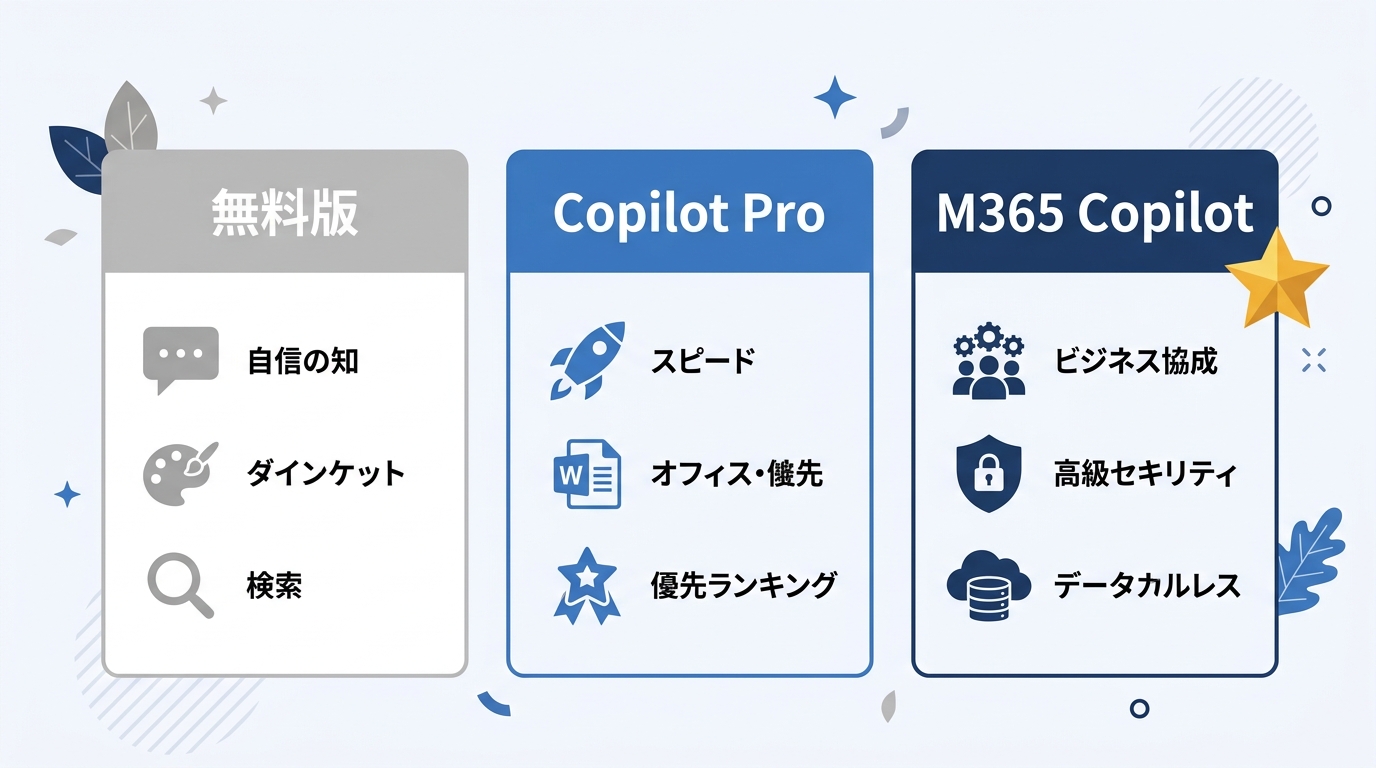
「無料でどこまで使えるのか」という疑問は最も多く寄せられます。結論から言うと、個人利用なら無料版だけでも十分な機能が揃っています。ただし、Office連携や企業向けセキュリティが必要な場合は有料プランへの升格が必要です。
| 機能 | 無料版 | Copilot Pro(個人) | M365 Copilot(法人) |
|---|---|---|---|
| 基本チャット(GPT-5) | ✅ 利用可(混雑時は制限) | ✅ 優先アクセス | ✅ |
| 画像生成(Designer) | ✅ 1日15回まで | ✅ 無制限 | ✅ |
| Web検索連携 | ✅ | ✅ | ✅ |
| Copilot in Word | ❌ | ✅(M365サブスク必要) | ✅ |
| Copilot in Excel | ❌ | ✅(M365サブスク必要) | ✅ |
| Copilot in Teams | ❌ | ❌ | ✅ |
| 企業向けデータ保護 | ❌ | ❌ | ✅ |
| 料金 | 無料 | 約3,200円/月 | 約4,500円/月/人 |
Copilotの始め方・起動方法をステップ別解説(Web/Windows/スマホ)
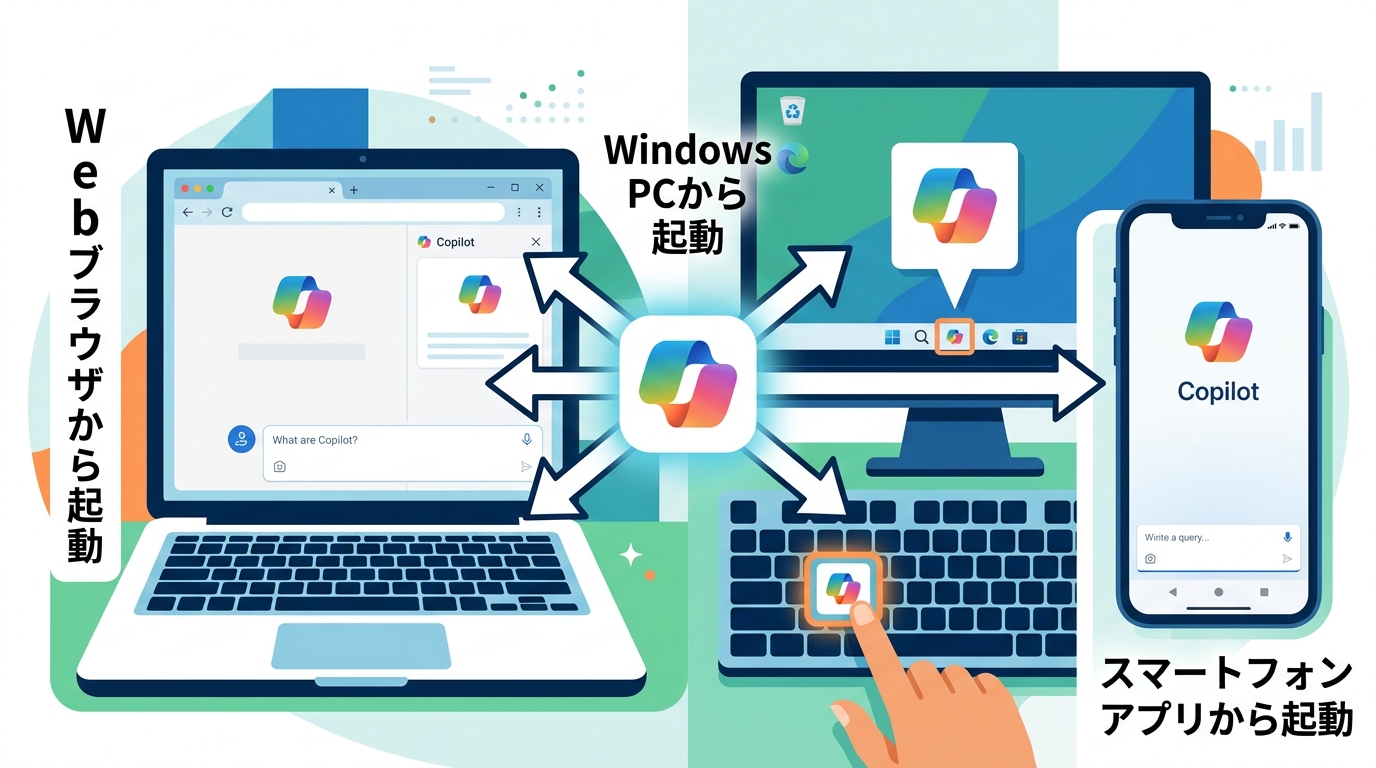
Copilotはアカウント作成なしでも使えますが、Microsoftアカウントでサインインすると会話履歴の保持や機能フル活用が可能になります。3つの起動方法を順番に解説します。
方法①:WebブラウザからCopilotを使う(最も手軽)
PCでの最も手軽な起動方法です。Microsoft EdgeでもChromeでも使えます。
- ブラウザで copilot.microsoft.com にアクセス
- 「サインイン」をクリック(Microsoftアカウントでログイン。持っていなければ無料で作成可能)
- チャット入力欄に質問や指示を入力して送信
- 会話スタイルを「より創造的」「よりバランス」「より正確」から選択
よくあるつまずき:「Bingにリダイレクトされる」と感じる方がいますが、これは正常動作です。Copilotのバックエンドにはbing.comが使われています。Edge上のサイドバーからアクセスするとよりスムーズです。
方法②:Windows 11のCopilotキーから起動する
Windows 11搭載PCには「Copilotキー」が追加されています。このキーを押すと即座にCopilotが起動します。
- キーボードのCopilotキー(🪟マークの右側)を押す、またはタスクバーのCopilotアイコンをクリック
- 右側にCopilotパネルが開く
- チャット入力欄に質問を入力
- 作業中のアプリを切り替えずにCopilotとやり取りが可能
方法③:スマートフォンアプリで使う
外出先でもCopilotを活用したい場合はスマホアプリが便利です。App Store / Google PlayでCopilotアプリをダウンロードし、Microsoftアカウントでサインインするだけです。スマホ版はカメラで撮影した写真を分析する機能も搭載しています。
Copilotでできること一覧:文章生成・画像生成・コード生成の具体的な使い方

Copilotは「チャットに質問するだけ」というシンプルな操作で、驚くほど多様な作業をこなします。特に実務で使えるユースケースを厳選して紹介します。
活用事例①:朝のタスク整理(アイゼンハワーマトリックス活用)
「AI時代の2026年、朝の脳みそをタスク整理で消耗させる必要はない」というのは、Copilot活用を教えている講師の弁です。頭にある全タスクをランダムにメモ帳に書き出し、Copilotのチャットにペーストして次のプロンプトを送るだけで一瞬で優先順位が整理されます。
これらのタスクを緊急度と重要度のアイゼンハワーマトリックスで表に整理してください:[タスクリスト]
活用事例②:長文PDF・マニュアルの即時検索(ノートブック機能)
Copilotの「ノートブック」機能を使うと、50ページを超えるPDFでも瞬時に特定の情報を抽出できます。上部タブの「ノートブック」に切り替え、PDFをドラッグ&ドロップして、知りたいことを自然文で質問するだけです。AIが答えを提示したあと「このソースは何ページですか?」と追加質問して、必ず根拠を確認する習慣をつけてください。
活用事例③:ビジネスメール作成(箇条書きから丁寧な文章へ)
「昨日ありがとう、見積もり送るね、来週また打ち合わせしたい」という箇条書きから、完璧なビジネスメール文が30秒以内に生成されます。LINEで送るような雑なメモを入力し、「上記を含むプロフェッショナルなトーンのビジネスメールを作成してください」と指示するだけです。
活用事例④:VBAコード生成でExcel作業を自動化
「Excel → Word → PDFの変換を42人分やる羽目になったが、CopilotにVBAを書いてもらって一瞬で終わった」というXの投稿が実際に6いいねを集めていました。コードが書けなくても、やりたいことを日本語で説明するだけでVBAコードを生成してくれます。
ExcelシートのA列にある名前リスト(42名)それぞれのデータをWordテンプレートに差し込んでPDFで保存するVBAマクロを作成してください
Office アプリでのCopilot具体的な使い方(Word/Excel/PowerPoint/Outlook/Teams)
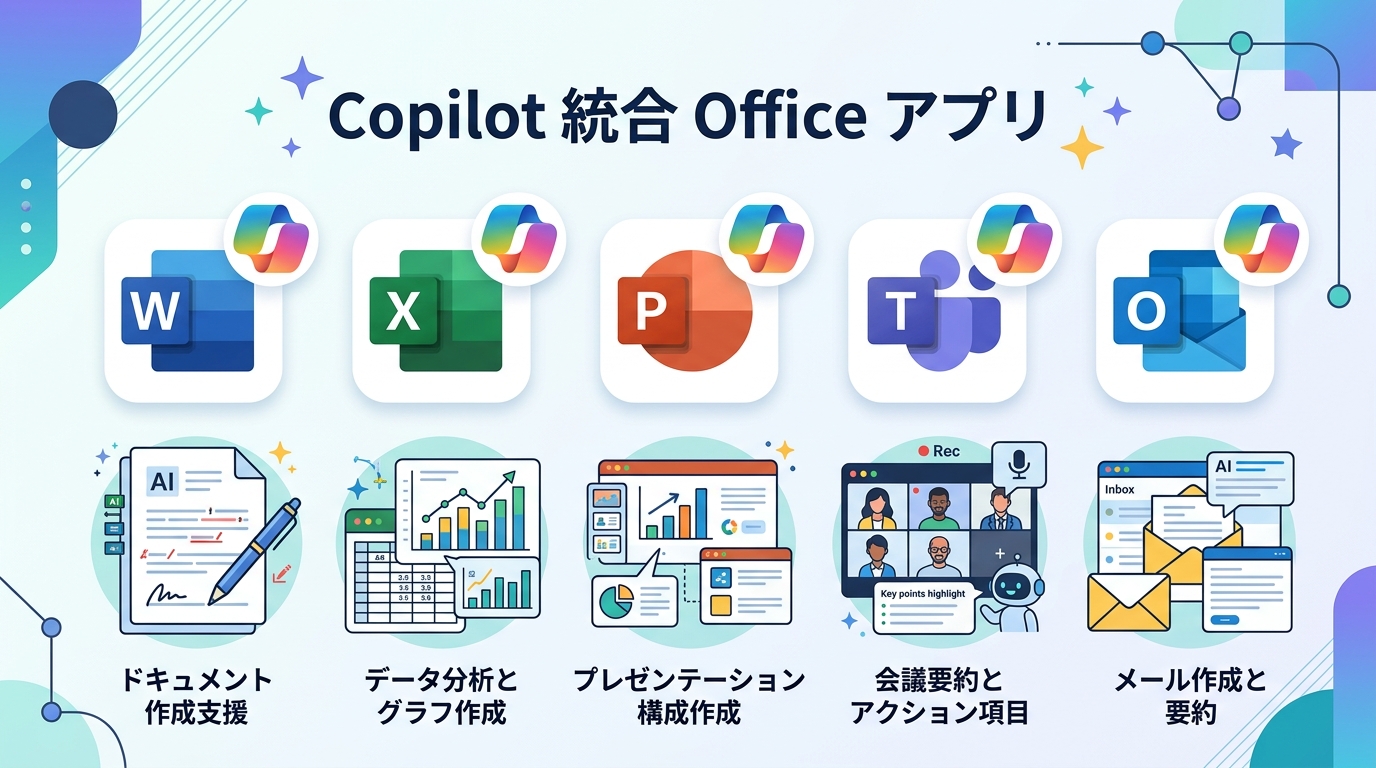
Microsoft 365 Copilotを契約すると、Office各アプリの中にCopilotが常駐します。アプリを切り替えることなく、作業中の文書や表に直接AIの力を使えます。
Copilot in Word:文書作成・要約・修正
Wordを開くと右上にCopilotアイコンが表示されます。「〜についての提案書を作成して」と指示するだけで2,000字程度の下書きが完成します。「より丁寧な表現に変えて」「箇条書きに整理して」など自然言語で指定できます。
よくあるつまずき:文書全体ではなく特定の段落を選択してからCopilotに指示すると精度が上がります。
Copilot in Excel:データ分析・グラフ作成
「性別・年代別に売上データを分析して要約グラフを作って」という一言指示で、AIが自動でシートを作成→数式を入力→グラフを生成します。よくあるつまずき:データはテーブル形式(Ctrl+T)に変換してから使うとCopilotの認識精度が大幅に向上します。
Copilot in Teams:会議の要約と議事録自動生成

Teams会議でのCopilot活用は、最も即効性の高い機能です。法人向けAI研修で「これだけで月額料金の元が取れる」と言われるほど、会議の生産性向上に直結します。会議に遅れて参加した際は「これまでの会議の概要を教えて」とCopilotに聞くと即座に要約が表示されます。会議終了後は「今日の会議の議事録をアクションアイテム別にまとめて」と依頼するだけで議事録が完成します。
Copilot in Outlook:メール処理の効率化
出社時に「未読メールで重要度が高いものを教えて」と聞くと優先対応すべきメールがわかります。長いメールスレッドを「このメールのやり取りを3行で要約して」とワンコマンドで処理できます。
成果の出るプロンプトの書き方:具体的な表現・指示のコツとNG例
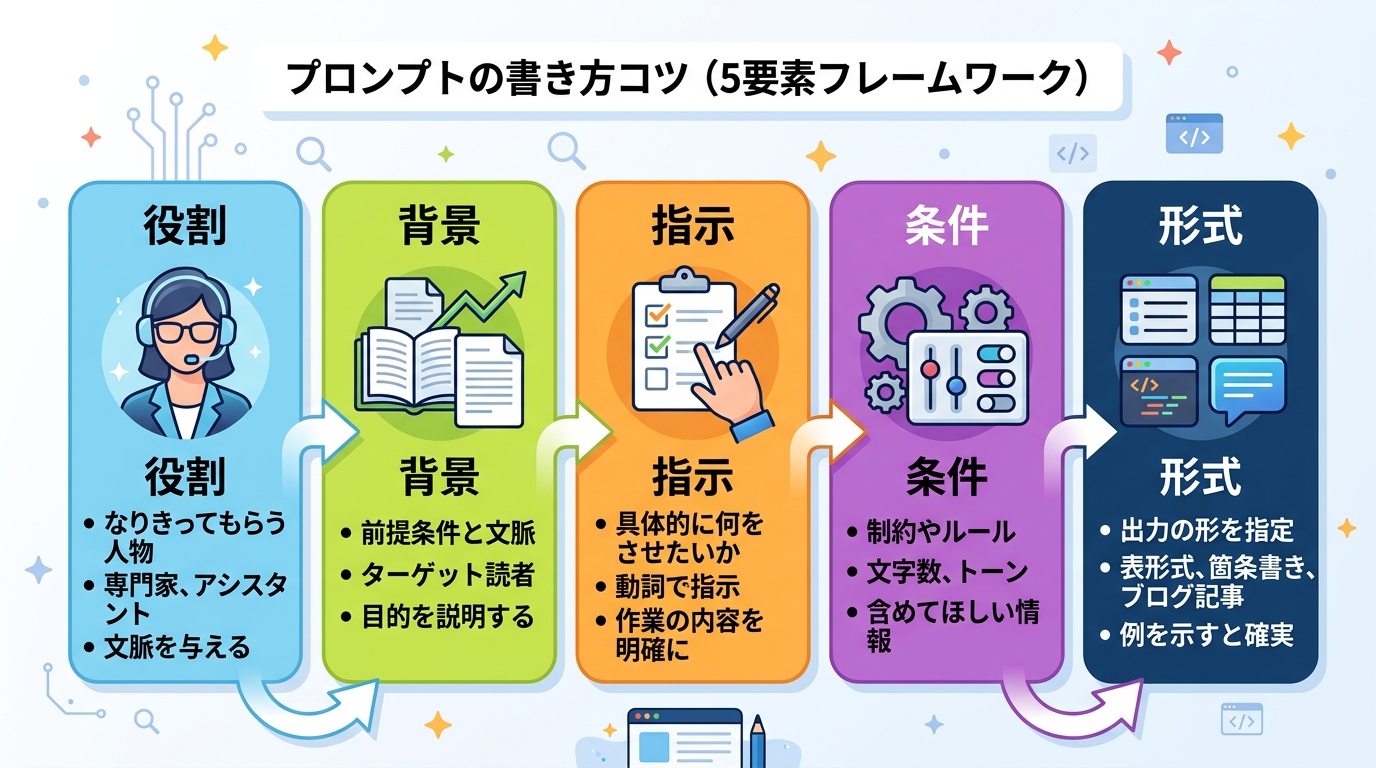
Copilotのアウトプット品質はプロンプト(指示文)の書き方で大きく変わります。「なんとなく使って微妙だった」という経験がある方は、プロンプトの書き方に問題があることがほとんどです。
プロンプトの基本構造:5要素フレームワーク
| 要素 | 内容 | 例 |
|---|---|---|
| 役割 | Copilotに担ってほしい立場 | 「あなたはマーケティングの専門家です」 |
| 背景 | 状況・文脈の説明 | 「BtoB向けSaaSサービスの営業資料を作成しています」 |
| 指示 | 具体的にやってほしいこと | 「導入メリットを5つ箇条書きで書いてください」 |
| 条件 | 制約・注意事項 | 「200字以内、ビジネストーンで」 |
| 形式 | 出力の形式指定 | 「表形式で、Markdown使用可」 |
良いプロンプト vs NGプロンプト
| NGプロンプト | 良いプロンプト | 改善のポイント |
|---|---|---|
| 「営業資料を作って」 | 「IT系中小企業向けに、AIツール導入の費用対効果を訴求する営業資料のアウトラインを5スライド分作ってください」 | 対象・目的・形式・量を具体化 |
| 「メールを書いて」 | 「取引先への納品遅延のお詫びメールを、丁寧なトーンで200字以内で書いてください。代替案も1つ提案してください」 | トーン・文字数・追加要件を指定 |
| 「データを分析して」 | 「A列が売上金額、B列が商品カテゴリのExcelデータを分析し、カテゴリ別の売上合計と前月比を表で出してください」 | データの構造と出力形式を説明 |
壁打ちプロンプト:以下をCopilotにコピペして自分の業務改善アイデアを引き出してください。
私の職種は[職種名]です。日常業務で最も時間がかかっているのは[業務内容]です。Copilotを使ってこの業務を効率化する具体的な方法を3つ提案してください。各提案には実際に使うプロンプト例も含めてください。
2026年最新!Copilotの新機能・アップデート情報まとめ
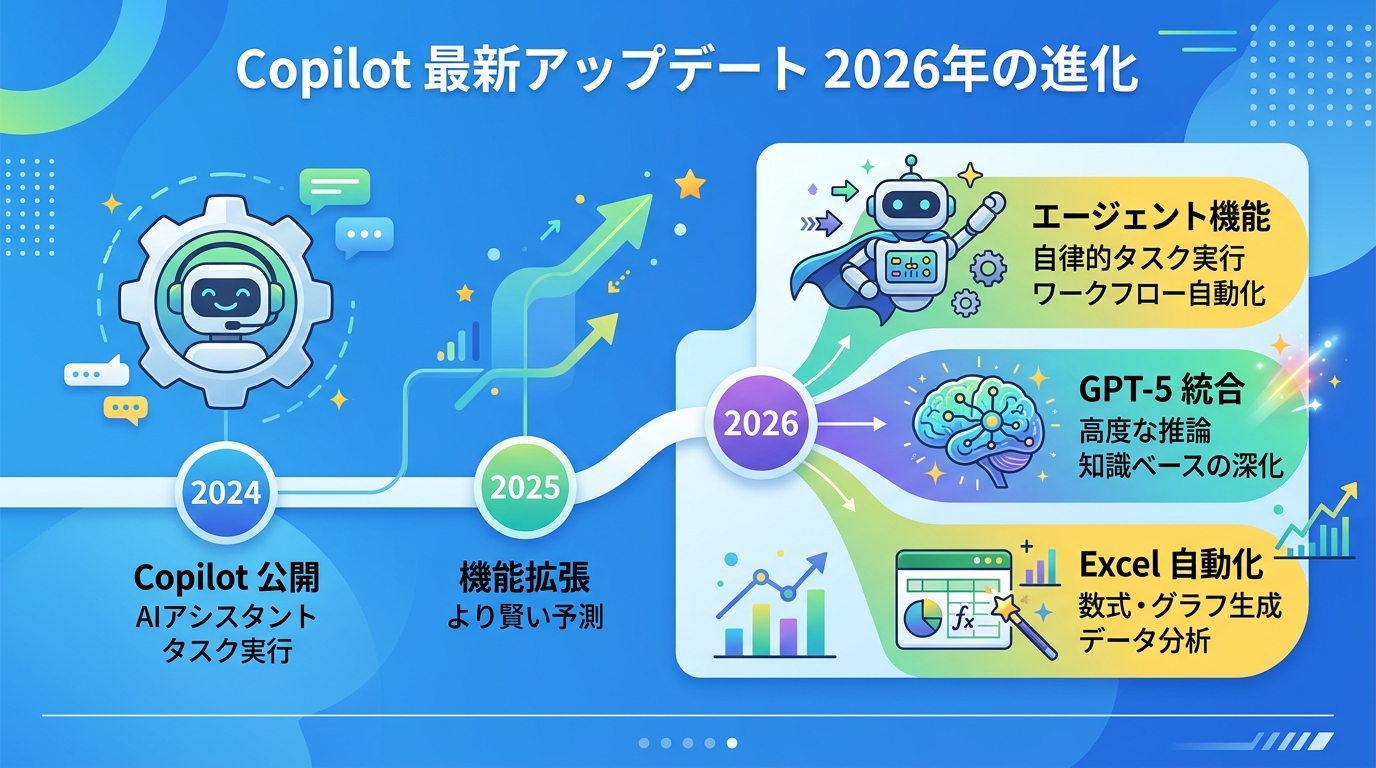
Copilotは2025〜2026年にかけて急速な進化を遂げています。「2年前は全然使えなかったが、2025年8月の大型アップデートで状況が一変した」という法人向けAI研修の現場の声が、その変化を端的に表しています。
| 時期 | アップデート内容 | 実務への影響 |
|---|---|---|
| 2026年1月〜 | 個人向けプラン(Personal・Family)値上げ | 月額料金の再確認が必要 |
| 2025年9月 | GPT-5の無料版Copilotへの統合 | 無料でも高性能なAIが使える |
| 2025年8月 | エージェント機能の大幅強化(複数ステップの自律実行) | 複雑なタスクを丸ごと委託可能に |
| 2025年6月 | Copilot Notebookの強化(長文分析モード) | 50ページ超PDFの即時分析が可能に |
| 2025年5月 | Excel エージェント機能追加 | 自然文指示でグラフ・集計が自動生成 |
| 2026年4月15日〜 | 大企業(2,000人以上)での無料AI機能廃止 | 有料ライセンスが必須に |
2025年8月以降のCopilotは「応答型」から「エージェント型」に進化しました。「性別・年代別に売上データを分析して要約グラフを作って」という指示に対し、必要なシートを自動作成→数式入力→グラフ生成まで自律的に実行します。Xでも「Copilotを中心としたMicrosoftのツールが会社でいかに使えるかが重要になってきた」という声が多く見られます。
Copilotを使う際の注意点:情報漏洩・ハルシネーション・著作権リスク
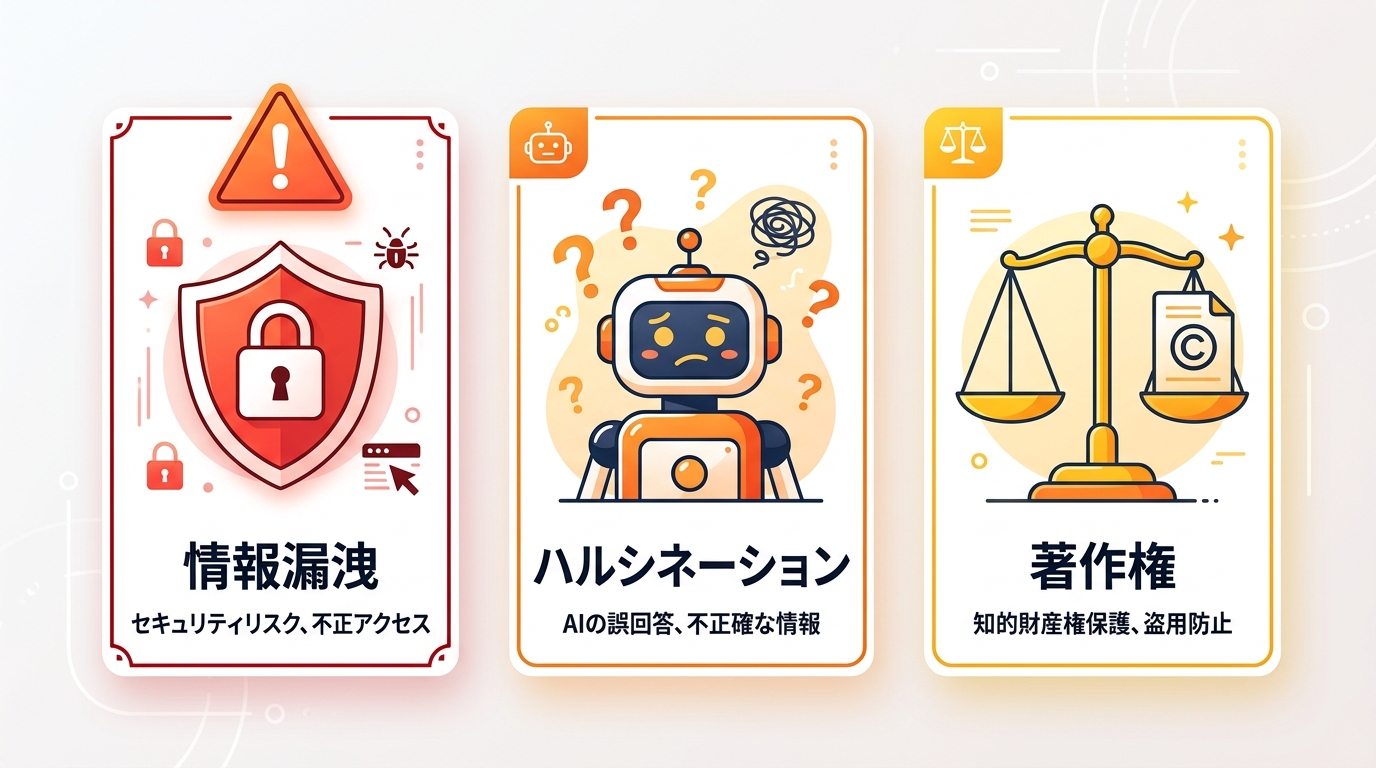
Copilotは強力なツールですが、使い方を誤るとリスクになります。特に企業での利用では、以下の3点を必ず理解しておいてください。
リスク①:情報漏洩・機密情報の入力
無料版・Copilot ProのCopilotに入力したデータは、Microsoftのサービス改善に使用される可能性があります。個人情報・顧客情報・機密の社内データは絶対に入力しないでください。企業利用の場合はMicrosoft 365 Copilot(法人プラン)を使用すると「エンタープライズデータ保護」が適用され、入力データが学習に使用されません。
リスク②:ハルシネーション(事実と異なる回答)
Copilotはまれに「もっともらしい嘘」を返すことがあります。特に数値・固有名詞・最新情報については必ず一次情報で確認する習慣が必要です。重要な情報は「このソースはどこですか?」と必ず根拠を確認し、公式サイトや政府機関のデータで裏付けを取りましょう。
リスク③:著作権・生成物の権利関係
Copilotが生成したコンテンツの著作権については、2026年現在も法整備が進んでいる途中です。商用利用前には確認が必要です。MicrosoftはMicrosoft 365 Copilotに「Copilot Copyright Commitment」を提供しており、著作権侵害リスクへの補償が含まれます。商用目的の場合は法人向けプランの利用を強く推奨します。
AI導入をさらに進めたい企業に:Kawaruでの一歩先のAI活用支援

Kawaruを立ち上げた理由は、「Copilotを導入したけど、実際に現場でどう使えばいいかわからない」という企業の声を何度も聞いたからです。ツールを導入するだけでは業務は変わりません。現場のワークフローに合わせた使い方設計が必要です。
| よくある壁 | よくある状況 | Kawaruの対応 |
|---|---|---|
| ツール導入後の定着化 | Copilot/ChatGPTを入れたが誰も使っていない | 部署別の活用シーン設計と定着支援プログラム |
| セキュリティ不安 | 情報漏洩が怖くて現場に展開できない | 法人プランの選定・社内ルール策定支援 |
| ROI計算の難しさ | AI導入の費用対効果を経営陣に説明できない | 業務時間削減実績のデータ計測・レポート作成 |
- 現状診断:業務フローの棚卸しとAI化できる業務の特定
- PoC(小さく試す):1チーム・1業務からスタートして効果を検証
- 横展開:成功事例を社内に広げるための研修・マニュアル整備
- 定着化:KPI設定・効果測定・継続改善のサポート
Kawaruを活用した企業では3ヶ月以内に業務時間を平均40%削減するケースが増えています。
Copilot活用をさらに深めるために、以下の関連記事もあわせてご覧ください。
- AIエージェントの作り方完全ガイド【2026年版】 — Copilotエージェント機能をさらに発展させたカスタムAIエージェント構築方法
- MCPサーバーとは?おすすめ15選・導入方法 — CopilotとMCPサーバーを連携してさらに高度な自動化を実現
- n8nとは?仕組み・特徴・使い方 — CopilotをトリガーにしたワークフローをN8Nで自動化する方法
- AIチャットボット比較おすすめ12選【2026年最新】 — CopilotとAIチャットボットの使い分けを理解する
まとめ:Copilotを今日から使い始めるための3ステップ
Copilotは無料版でも今すぐ始められる最もコスパの高いAIツールです。特にMicrosoft Officeを使っているビジネスパーソンには、ChatGPTやGeminiよりも実務での相性が抜群です。
- 今すぐ始める:copilot.microsoft.comにアクセスしてMicrosoftアカウントでサインイン
- 最初の1週間は無料版を試す:朝のタスク整理・メール下書き・PDF要約の3つだけ使う
- Office連携が必要なら有料版を検討:Teams会議の議事録自動生成だけで十分元が取れるか試算する
AIは毎日進化しています。まずコパってみることが大切です。AI導入を会社全体で進めたい場合は、下記よりKawaruへお気軽にご相談ください。
よくある質問(FAQ)
Copilotは無料で使えますか?
はい、基本的なチャット機能・画像生成(1日15回まで)・Web検索連携は無料で利用できます。ただし、Word・Excel・PowerPoint・Teams・Outlookとの連携機能(Microsoft 365 Copilot)は月額約4,500円/人の有料ライセンスが必要です。
CopilotとChatGPTはどちらが良いですか?
用途によって異なります。Microsoft Officeを使うビジネスパーソンにはCopilotがお勧めです。Word・Excel・Teams等との深い連携と企業向けセキュリティが強みです。まず両方を無料で試して、自分の業務に合った方を選ぶのが最善です。
Copilotの使い方のコツは何ですか?
最大のコツは「具体的に指示すること」です。「メールを書いて」ではなく「取引先へのお礼メールを丁寧なトーンで200字以内で書いて」のように、対象・目的・形式・量を明確に指定してください。一度で完成させようとせず、最初のアウトプットに追加指示を重ねる対話型の使い方が効果的です。
コパイロットの有料版と無料版の違いは何ですか?
主な違いは3点です。①Office連携(Word/Excel/PowerPoint/Teams/Outlookとの統合)は有料版のみ。②画像生成は無料版が1日15回まで、有料版は無制限。③企業向けデータ保護は法人向け有料プランのみ適用されます。個人の文章作成・情報収集・画像生成なら無料版で十分です。
Copilotは一日に何回チャットできますか?
無料版では1日のチャット回数に制限があります(混雑状況により変動)。Copilot Proまたは法人向けMicrosoft 365 Copilotでは制限がなく、優先的にアクセスできます。通常の業務利用であれば、無料版の制限に引っかかることはほとんどありません。