Geminiとは?Google公式AIの全体像と2026年最新アップデート
GeminiはGoogleが開発した生成AIです。2023年末にBardから改名し、2024年から急速に機能を拡張。2026年3月時点ではGemini 3.0 Proが最新版として提供されており、性能面でOpenAIのGPT-5に肩を並べる評価を得ています。
最大の特徴は「マルチモーダル」であること。テキストだけでなく、画像・音声・動画・PDFを同時に処理できます。ChatGPTも同様の機能を持ちますが、GeminiはGoogleのサービスと深く統合されている点が根本的に異なります。
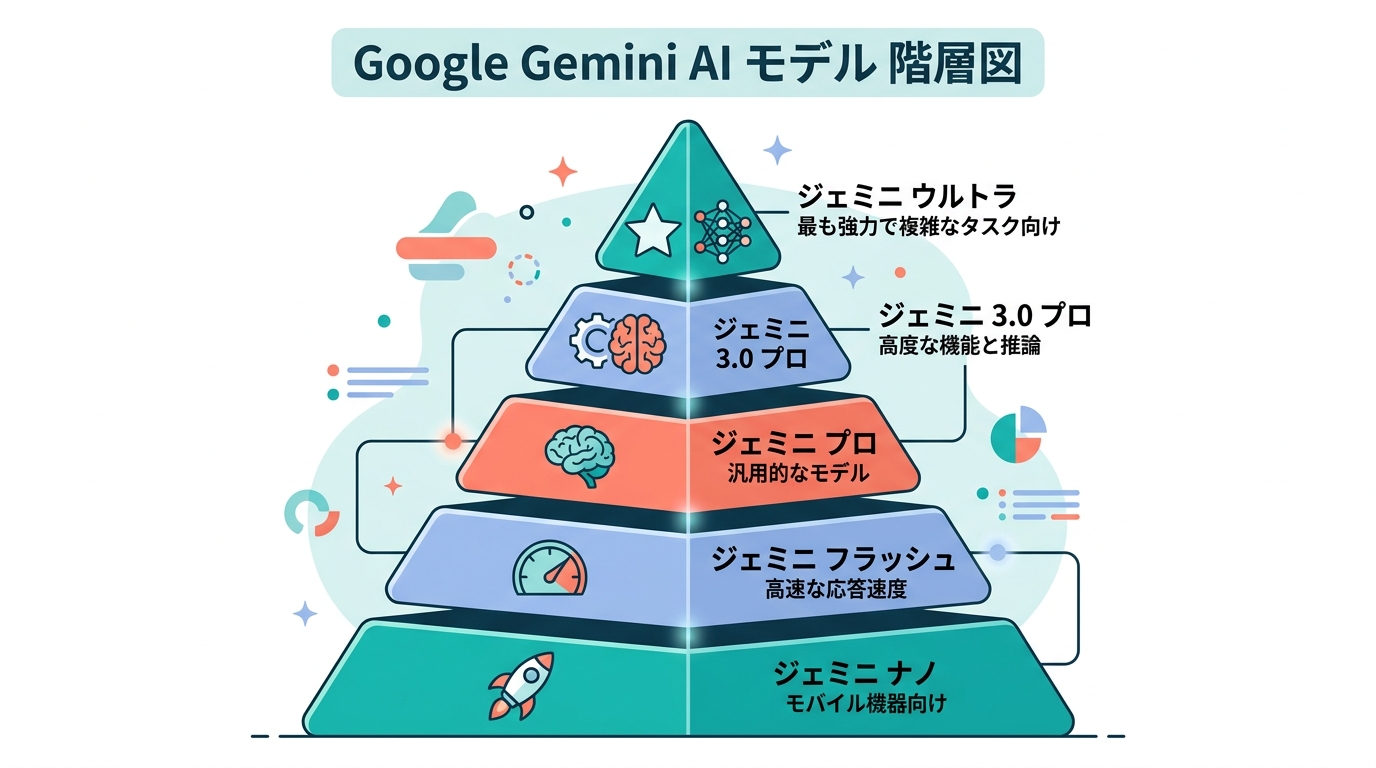
Geminiの3つのモデルと用途別の違い
Geminiには複数のモデルがあります。用途に応じて使い分けると効率が大きく変わります。
| モデル | 特徴 | 向いている用途 | 料金 |
|---|
| Gemini Nano | 端末内処理・超高速 | スマホでのリアルタイム翻訳・要約 | 無料(Pixel端末内蔵) |
| Gemini Flash | 軽量・低コスト | 大量テキスト処理・API活用 | 無料枠あり |
| Gemini Pro | バランス型 | 日常の文章作成・調査・分析 | 無料(基本機能) |
| Gemini 3.0 Pro | 最高性能・マルチモーダル | 複雑な推論・コード生成・動画分析 | Google AI Pro(月額2,900円) |
| Gemini Ultra | 研究・開発向け | 科学論文・高度なコーディング | Google AI Pro上位プラン |
2026年3月の主要アップデート内容
PIVOT公式チャンネルの解説動画(2026年3月配信)を確認すると、Gemini 3.0 Proで特に注目すべきアップデートが3点あります。
- Deep Research機能の強化:複数ソースを自動調査し、レポートを生成。従来比で調査時間が約60%短縮
- Canvas機能:ドキュメントをリアルタイムで共同編集できるホワイトボード機能が追加
- Live機能:カメラ越しにリアルタイム対話が可能。画面を見せながらAIに質問できる
Xユーザーの間でも「Google系の仕事は全部Gemini 3.1」という認識が広がっています。実際、複数のAIを課金して使い比べているユーザーの多くが、Googleワークスペースを使う業務ではGeminiを第一選択にしているという傾向があります。
Geminiの始め方:アカウント作成からログインまで5ステップ
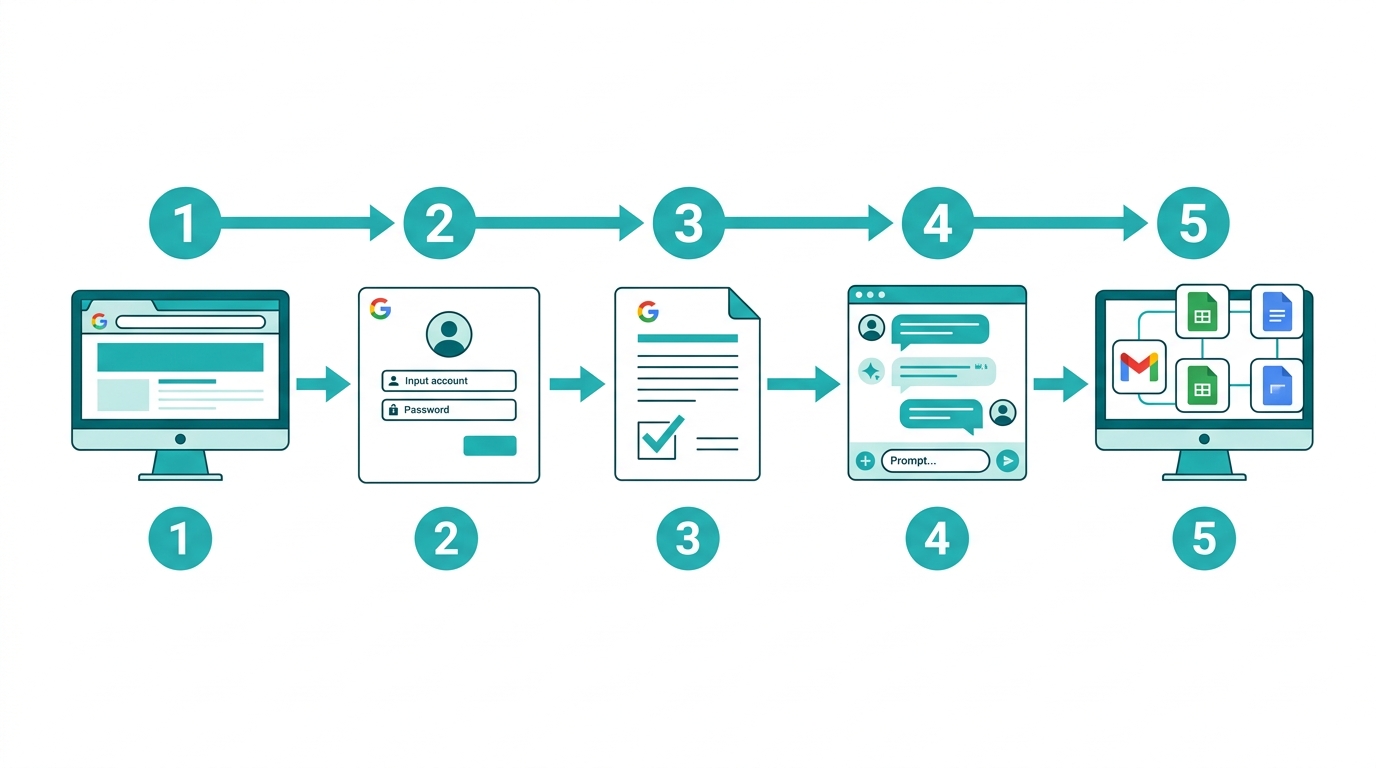
Geminiの開始に必要なのはGoogleアカウントだけです。特別なインストールは不要で、ブラウザから即座に使えます。
PC(ブラウザ)での始め方
ステップ1:公式サイトにアクセスする
gemini.google.com をブラウザで開きます。Googleアカウントにログイン済みであれば、そのままチャット画面が表示されます。
ステップ2:Googleアカウントでサインインする
未ログインの場合は「Googleでサインイン」ボタンが表示されます。Gmailアドレスとパスワードを入力してください。Googleアカウントを持っていない場合は、accounts.google.comから無料で作成できます(所要時間:約5分)。
ステップ3:利用規約に同意する
初回ログイン時のみ、利用規約とプライバシーポリシーの確認画面が表示されます。「同意する」をクリックして進みます。
ステップ4:チャット画面でGeminiと会話を始める
画面下部の入力欄に質問やお願いを入力し、Enterキーを押すと回答が返ってきます。最初の質問は「自己紹介して」「今日の天気は?」など何でも構いません。
ステップ5:拡張機能とアプリ連携を確認する
左サイドバーの「拡張機能」から、Gmail・Googleドライブ・Googleカレンダーとの連携をオンにできます。これを有効にすると、Geminiがあなたのメールや予定を参照して回答できるようになります。
スマホアプリ版Geminiの始め方
スマホ版はアプリのインストールが必要ですが、カメラや音声入力と連携できるため、PC版よりも直感的に使えます。
| OS | インストール方法 | 注意点 |
|---|
| Android | Google Playで「Gemini」と検索→インストール | Android 12以上推奨 |
| iOS(iPhone) | App Storeで「Google Gemini」と検索→インストール | iOS 16以上が必要 |
Androidの場合、Geminiをデフォルトのアシスタントに設定すると、ホームボタン長押しでいつでも呼び出せます。Googleアシスタントの代替として設定すると、スマホのあらゆる画面から呼び出せるため、業務効率が一段と上がります。
Geminiの基本的な使い方:チャット・画像・音声の3機能を完全マスター
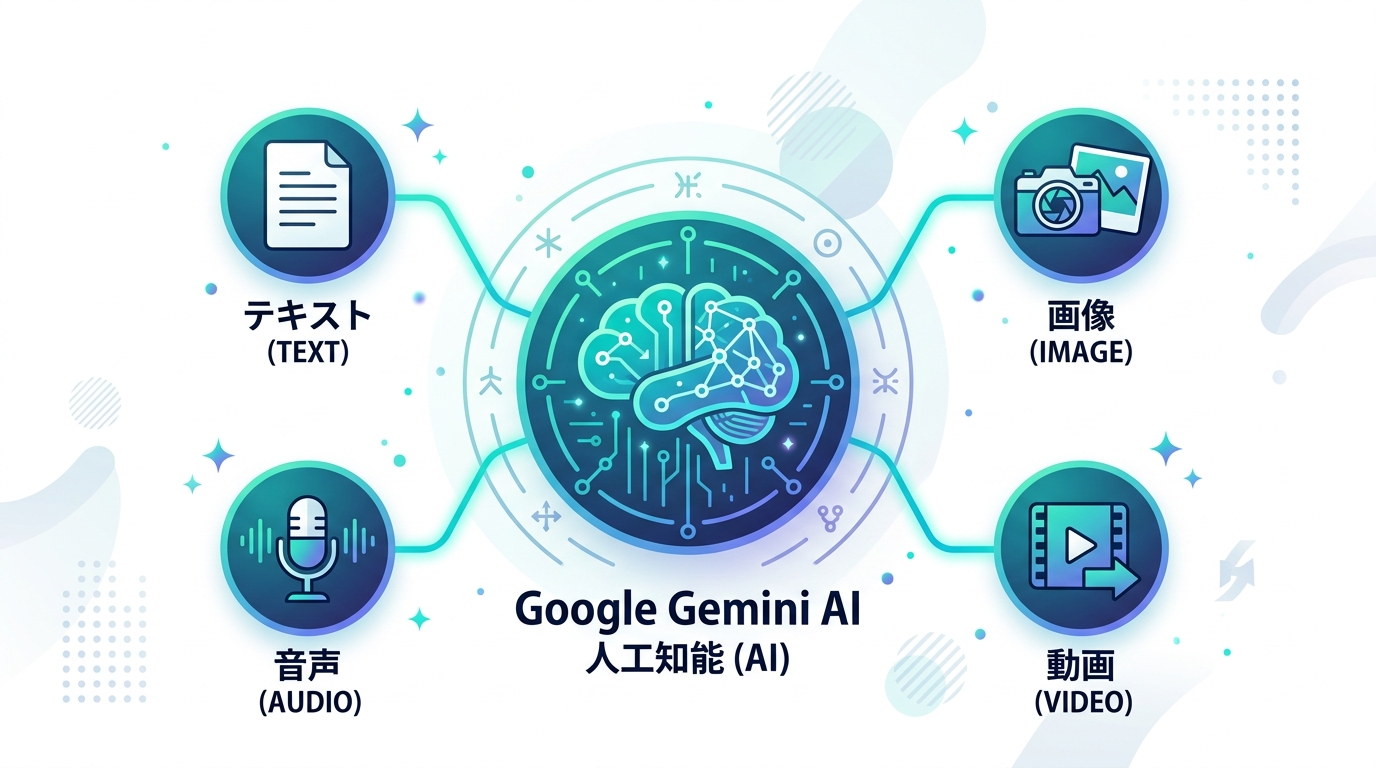
Geminiの基本操作は3種類です。この3つを覚えれば、日常業務の大半はカバーできます。
機能1:テキストチャット(文章のやり取り)
最も基本的な使い方は、チャット形式でGeminiに質問・依頼することです。回答が気に入らなければ「もっとシンプルに」「箇条書きで書き直して」と指示すると、すぐに修正してくれます。
よくある使い方として、Xでも「Geminiにスクショ送ってイマココ!って聞きまくっていた。AIの正しい使い方かもしれない」という投稿が話題になっています。気軽に何でも聞ける「公園のベンチで話している感覚」がGeminiの親しみやすさの本質です。
機能2:画像・ファイル読み込み
チャット画面の「ファイルを追加」ボタンから、画像・PDF・スプレッドシートを添付できます。
| ファイル種類 | できること | 活用例 |
|---|
| 画像(PNG/JPG) | 内容説明・テキスト抽出・分析 | 手書きメモのデジタル化、商品写真の説明文生成 |
| PDF | 要約・質問・データ抽出 | 契約書の要点整理、論文の結論抽出 |
| Googleスプレッドシート | データ分析・グラフ提案 | 売上データのトレンド分析、異常値検出 |
| YouTube URL | 動画内容の要約 | 1時間の会議録画を5分で要点整理 |
実際に試してみると、画像生成も驚くほど簡単です。「Xで使うアイコン作って」とプロフィール情報を送るだけで、数秒で生成してくれます。絵心ゼロでも、プロンプト一つでプロ品質に近い画像が出てきます。
機能3:音声入力とGemini Live
スマホアプリではマイクボタンをタップして音声で質問できます。Gemini Liveは、さらに進化した機能でリアルタイムの音声会話が可能です。
Google公式(2026年)の解説によると、Gemini Liveはカメラで映したものをリアルタイムで認識しながら音声で対話できます。たとえば複雑な機材の前でカメラを向け「この設定方法を教えて」と声で聞くと、画面を見ながら手順を説明してくれます。
Geminiにできること10選:ChatGPTにない強みを徹底解説
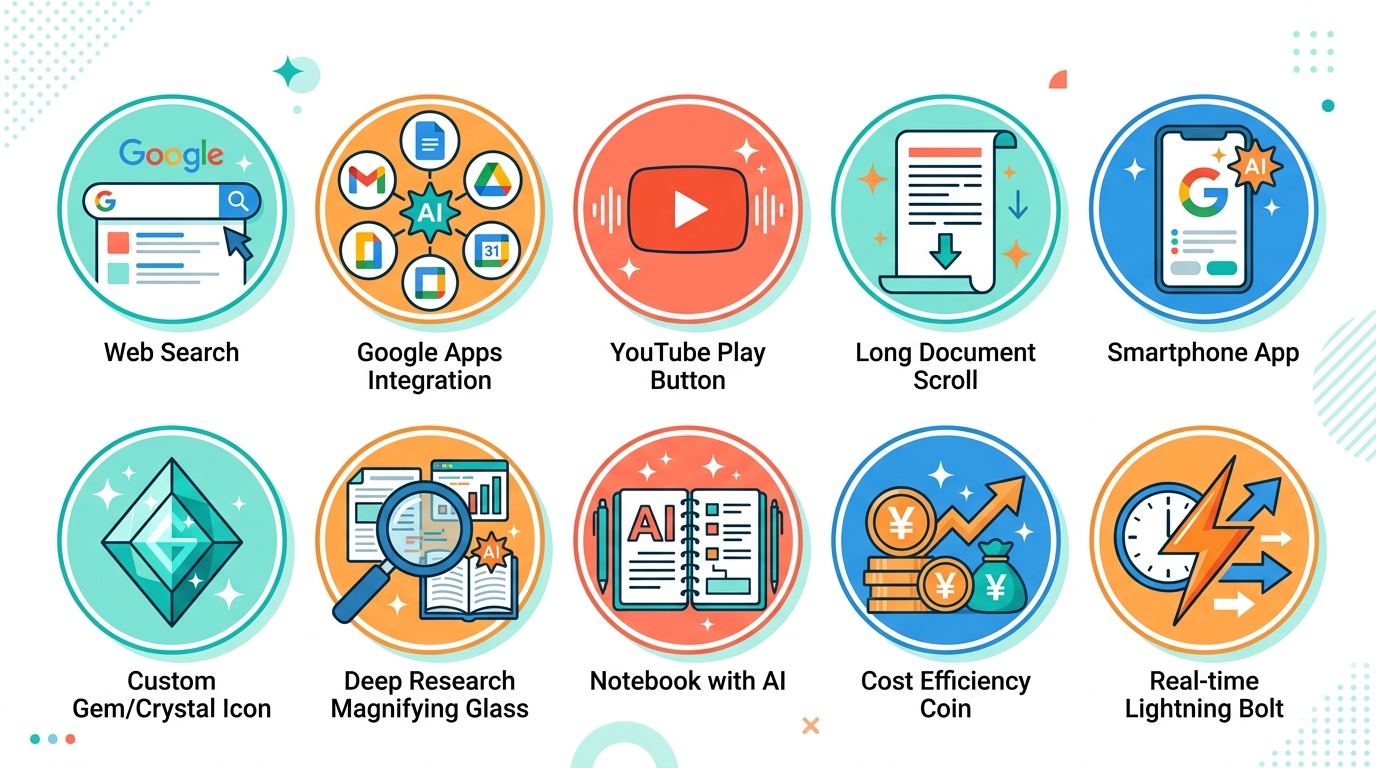
GeminiとChatGPTは似ているようで、得意な領域が明確に異なります。AIをひとつに絞る必要はありませんが、どちらが何に強いかを知っておくと、選択の精度が上がります。
Geminiが特に優れている機能
- リアルタイムの検索連携:Googleの検索インフラを使い、最新情報をウェブから即時取得。ChatGPTはナレッジカットオフがあるが、GeminiはLive検索で常に最新
- Googleワークスペース完全統合:Gmail・ドキュメント・スプレッドシート・カレンダーの中身を参照・操作できる
- YouTube動画の要約:YouTubeのURLを貼るだけで動画内容を要約。文字起こしを見ずに要点だけ把握できる
- マルチモーダル処理の精度:画像・音声・動画・テキストを同時に理解する精度がGemini 3.0 Proで大幅向上
- 長文コンテキスト処理:最大100万トークン(約75万語)のコンテキストウィンドウ。長い契約書や研究論文をまるごと読み込める
- Google Pixel連携:Pixel端末ではGemini Nanoが端末内で動作し、ネット不要でも動く
- Gems(カスタムGemini):特定用途に特化した自分専用のGeminiを作れる(例:「法律用語チェック専用Gemini」)
- Deep Research:複数のWebサイトを自律的に調査し、調査レポートを自動生成
- NotebookLM連携:GeminiはNotebookLMのバックエンドでもあり、自分の資料に特化した質問応答システムを作れる
- コスト効率:API経由での利用コストがGPT-4より低く、企業の大量処理に向く
Xでの使い分け実態を調べると、「分析→Gemini」「文章→ChatGPT」「壁打ち思考→Claude」という棲み分けが定着しています。特にGoogleスプレッドシートのデータ分析やGmailの自動返信文作成では、GeminiはChatGPTに対して圧倒的な優位性があります。
独自スコアリング:用途別おすすめ度
| 用途 | Gemini | ChatGPT | Claude | 推奨 |
|---|
| 最新情報の調査 | ★★★★★ | ★★★☆☆ | ★★★☆☆ | Gemini |
| Googleアプリ連携 | ★★★★★ | ★☆☆☆☆ | ★☆☆☆☆ | Gemini一択 |
| 長文要約・分析 | ★★★★★ | ★★★★☆ | ★★★★★ | Gemini/Claude |
| 文章作成・ライティング | ★★★☆☆ | ★★★★★ | ★★★★★ | ChatGPT/Claude |
| コード生成 | ★★★★☆ | ★★★★★ | ★★★★★ | ChatGPT/Claude |
| 画像生成 | ★★★★☆ | ★★★★★ | ★☆☆☆☆ | ChatGPT |
| コスト効率 | ★★★★★ | ★★★☆☆ | ★★★☆☆ | Gemini |
無料版・有料版(Google AI Pro)の料金比較と選び方
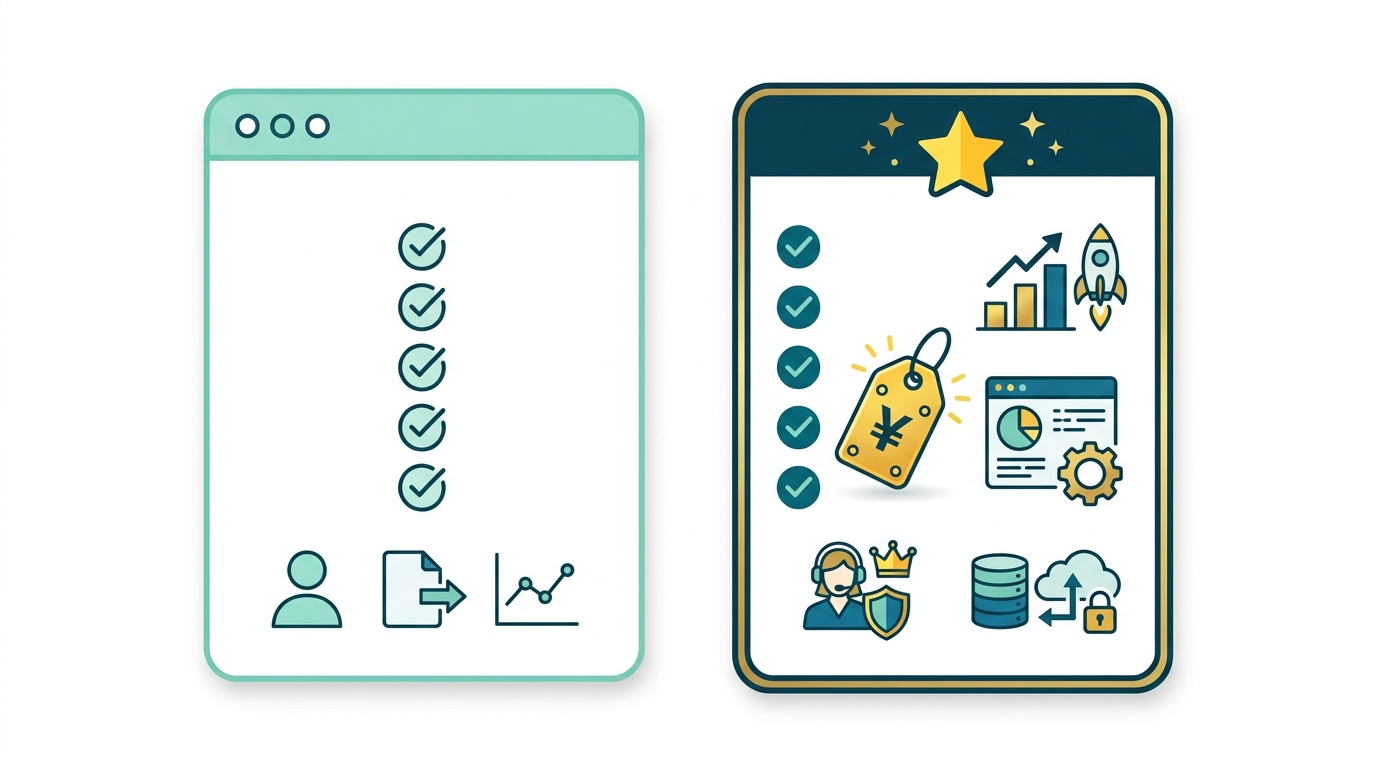
Geminiの料金は非常にシンプルです。まず無料版で十分かどうかを確認してから、有料版の検討をしてください。月額2,900円は、月に2時間の業務削減ができれば十分元が取れる水準です。
無料版でできること
無料版のGeminiは利用回数の上限こそありますが、日常的な使い方では制限にほぼ引っかかりません。実際に複数のAIツールに課金して使い比べているユーザーでも「Geminiは無料版でも業務負荷の軽減に十分効果的だった」という声が多くあります。
| 機能 | 無料版 | Google AI Pro(月額2,900円) |
|---|
| チャット回数 | 1日あたり上限あり(非公開) | 実質無制限 |
| 使用モデル | Gemini Pro | Gemini 3.0 Pro(最高性能) |
| Deep Research | 月5回まで | 月500回まで |
| Canvas機能 | なし | あり |
| Gemini Live(音声会話) | なし | あり |
| Gems(カスタムGemini) | 3つまで | 無制限 |
| Google Workspace連携 | あり(基本機能) | あり(高度な機能) |
| コンテキストウィンドウ | 最大32,000トークン | 最大100万トークン |
有料版に切り替えるべき判断基準
無料版で「制限に引っかかった」という経験が月に3回以上あるなら、有料版の費用対効果は十分あります。月額2,900円を時給換算で考えると、月に2時間の業務削減ができれば元が取れます。
- 長い契約書や報告書を毎週読み込む → 有料版推奨(100万トークンの恩恵が大きい)
- Deep Researchを業務調査に毎日使う → 有料版推奨
- 複数のGems(専用Gemini)を作りたい → 有料版推奨
- チャットを気軽に使うだけ → 無料版で十分
仕事で使えるGeminiの活用事例8選:議事録・資料作成・Excel自動化

実際に企業でGeminiを使いこなしているユーザーの活用パターンを、8つの具体例にまとめました。どれも今日から実践できます。
事例1:会議の議事録を自動作成する
会議を録音 → Geminiに音声ファイルを渡す → 議事録として出力する、という流れが実務で定着しています。
Xユーザーの実践例を見ると「Soundcore Workで録音 → NotebookLMで構造化 → Geminiで要約&TODO抽出」というワークフローで、「聞くことに集中できるようになった。思ってた以上に仕事変わる系でした」という声があります。議事録作成にかかる時間を8割削減できたという報告もあります。
プロンプト例(コピーして使えます):
以下は会議の文字起こしです。①決定事項、②TODO(担当者・期日付き)、③次回議題を箇条書きでまとめてください。
[文字起こしをここに貼り付け]
事例2:Excelの条件付き書式とマクロを自動生成
YouTube解説動画(JoK4GGZ9JVQ)でひかりのAI大学が詳しく紹介していますが、GeminiはExcelの数式・マクロ・条件付き書式を日本語の指示から自動生成します。「D列に貼り付けると数値が文字と判断される問題を直したい」という具体的な指示にも的確に対応してくれます。
プログラミング知識ゼロでも、「エラーが出た」と画面のスクリーンショットをGeminiに送るだけで原因と修正方法を教えてくれます。「ExcelにびびるだけのExcel作業員じゃありたくない」という現場の声が変わり始めています。
事例3:Gmailの返信文を3秒で下書き
GmailのSidebar機能を使うと、受信したメールを開いた状態でGeminiが内容を読み取り、返信文を自動生成します。「丁寧な断り方で返信文を作って」「お礼メールを30文字以内で」など条件を指定できます。
事例4:社内AI導入のハンズオン資料を自動作成
「社内15名にGemini CLIのハンズオンをやったら、翌週から自発的に質問が来るようになった」という実例があります。ハンズオン資料の作成自体もGeminiに任せられます。「初心者向けのGemini入門資料を30分で使い切れる分量でスライド構成案として出力して」と指示するだけで、目次から内容まで自動生成されます。
事例5:YouTube動画の内容を要約してレポートにまとめる
チャット画面にYouTubeのURLを貼り付け、「この動画の要点を3点にまとめて」と指示するだけです。1時間の動画を3分で要約できます。競合調査や市場トレンドの把握に非常に有効です。
事例6:Deep Researchで競合・市場調査レポートを自動生成
「国内AIツール市場の2026年最新動向を調査して、競合5社の強みと弱みを表形式でまとめて」と指示すると、GeminiのDeep Research機能が複数のWebページを自律的に巡回し、調査レポートを作成します。従来なら半日かかる調査が30分で完了します。
事例7:Googleスプレッドシートのデータ分析
スプレッドシートのファイルをGeminiに渡し、「売上が前月比10%以上落ちている商品を抽出して、その要因の仮説を出して」と指示します。データを見ながら人間では気づきにくいパターンを指摘してくれます。
事例8:Gems(専用Gemini)で繰り返し業務を自動化
「毎週月曜日に週報を書く」「毎月の経費申請フォームを確認する」など繰り返し業務には、専用のGems(カスタムGemini)を作るのが最効率です。業務の手順・フォーマット・注意事項をGemsに記憶させておけば、毎回1から説明しなくて済みます。
GeminiとChatGPT・Claude・Perplexityの使い分けガイド
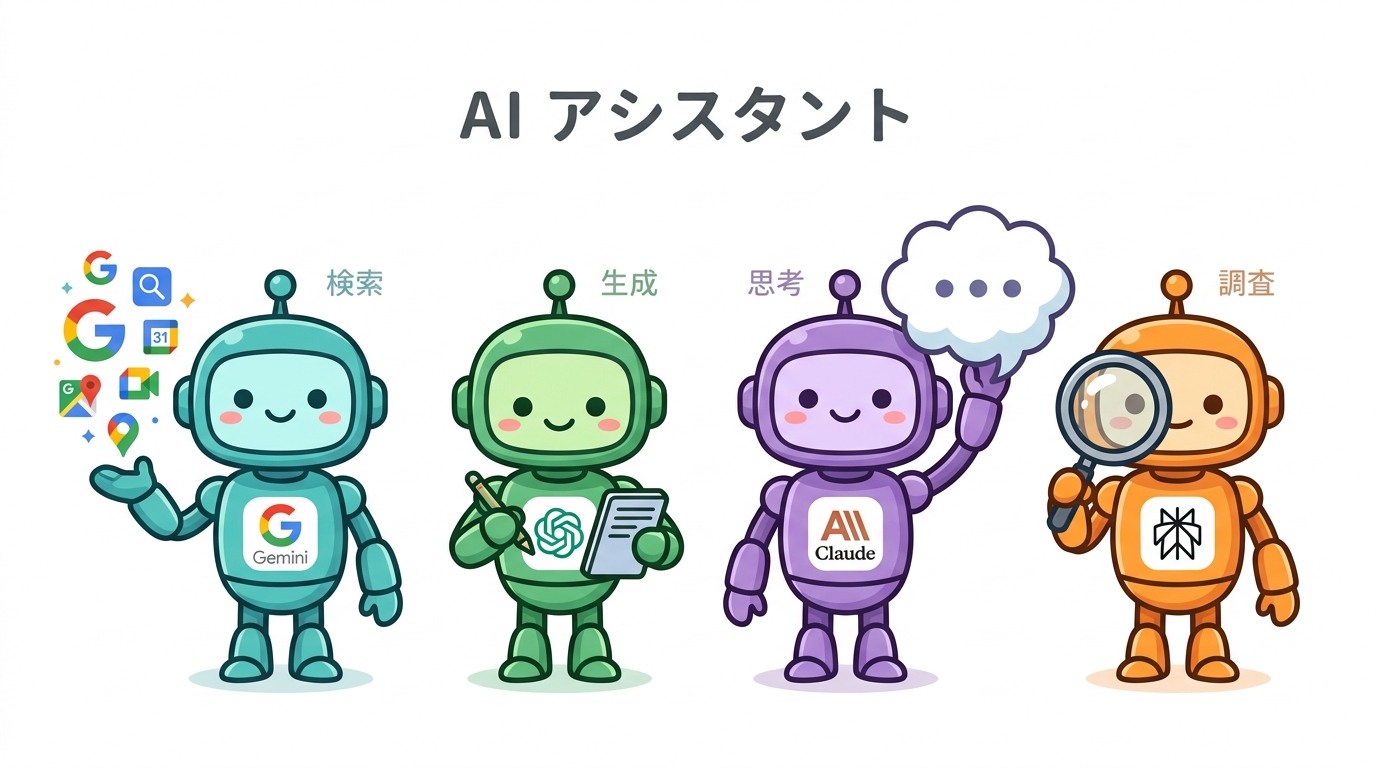
「どのAIを使えばいいかわからない」という悩みは最初の壁です。複数のAIツールに課金して使い比べた結果、「迷う時間」が最もコストになると気づきました。4つのAIを使い比べてきた実感をもとに、用途別の使い分け基準をまとめます。
4ツールの特性比較
| AI | 最強の用途 | 弱い用途 | 月額費用(有料版) |
|---|
| 🏆 Gemini | Google系業務・最新情報調査・長文分析 | 高度なコード生成・創作ライティング | 2,900円 |
| ChatGPT | 文章作成・画像生成・幅広い汎用タスク | Google連携・最新情報 | 3,000円 |
| Claude | 壁打ち・複雑な推論・ビジネス文書 | 最新情報・画像生成 | 3,000円 |
| Perplexity | 調べもの・リサーチ・情報収集 | コンテンツ生成・複雑なタスク | 2,500円 |
目的別フローチャートで選ぶ
AIを選ぶ判断フローは以下のとおりです。これを一度覚えれば、迷う時間がゼロになります。
- GmailやGoogleスプレッドシートを使っている → Gemini
- 最新のニュースや調査をしたい → Gemini or Perplexity
- 複雑な長文を書きたい・企画書を作りたい → Claude
- 画像を生成したい → ChatGPT(DALL·E搭載)
- どれでもいい汎用タスク → ChatGPT or Gemini(どちらも可)
Xの利用実態を見ても「迷ったらこれ一択:文章✍️→ChatGPT・壁打ち💬→Claude・検索連携🔍→Gemini・Excel📊→Copilot」という使い分けが広まっています。Geminiの立ち位置は「Google系の仕事に特化したAIアシスタント」として定着しつつあります。
Geminiの限界と正直な評価
正直に言うと、Geminiにも弱点があります。「業務資料のベースをGeminiに作らせたら余りに適当。指摘すると独自のフィルタをかけていたと言い出す始末」という体験談があるように、単純な事実整理・データ整形作業では時に精度が落ちることがあります。プロンプトの質次第で結果が大きく変わるため、使い込みが重要です。
AIの使い方には習熟が必要です。「AIに限界があったんじゃなくて、使い方を知らなかっただけだった。気づくのに2年かかりました」という声もあります。プロンプトの質を上げることで、精度は大幅に改善します。
AI導入を確実に成功させたい企業へ:Kawaruができること

GeminiをはじめとするAIツールを個人で使い始めるのは簡単です。しかし、組織全体に定着させて成果を出す段階になると、「どこから手をつければいいかわからない」「使い方を教えても誰も続けない」「ツール選定で迷って動けない」という3つの壁に当たります。
| よくある壁 | よくある状況 | Kawaruの対応 |
|---|
| 何から始めるかわからない | AIツールを導入したが活用が進まない | 業務フロー診断から優先タスクを特定し、最短で成果が出る順番で実装 |
| 誰も続けない | 研修だけして終わり、日常業務に定着しない | 現場に合わせた専用Gemsと業務テンプレートを構築、毎週フォローアップ |
| ツール選定で迷う | GeminiかChatGPTか、社内サーバーが必要かで議論が止まる | 用途・セキュリティ要件・コストの3軸で最適ツールを選定し導入まで完全伴走 |
Kawaruの4フェーズ支援
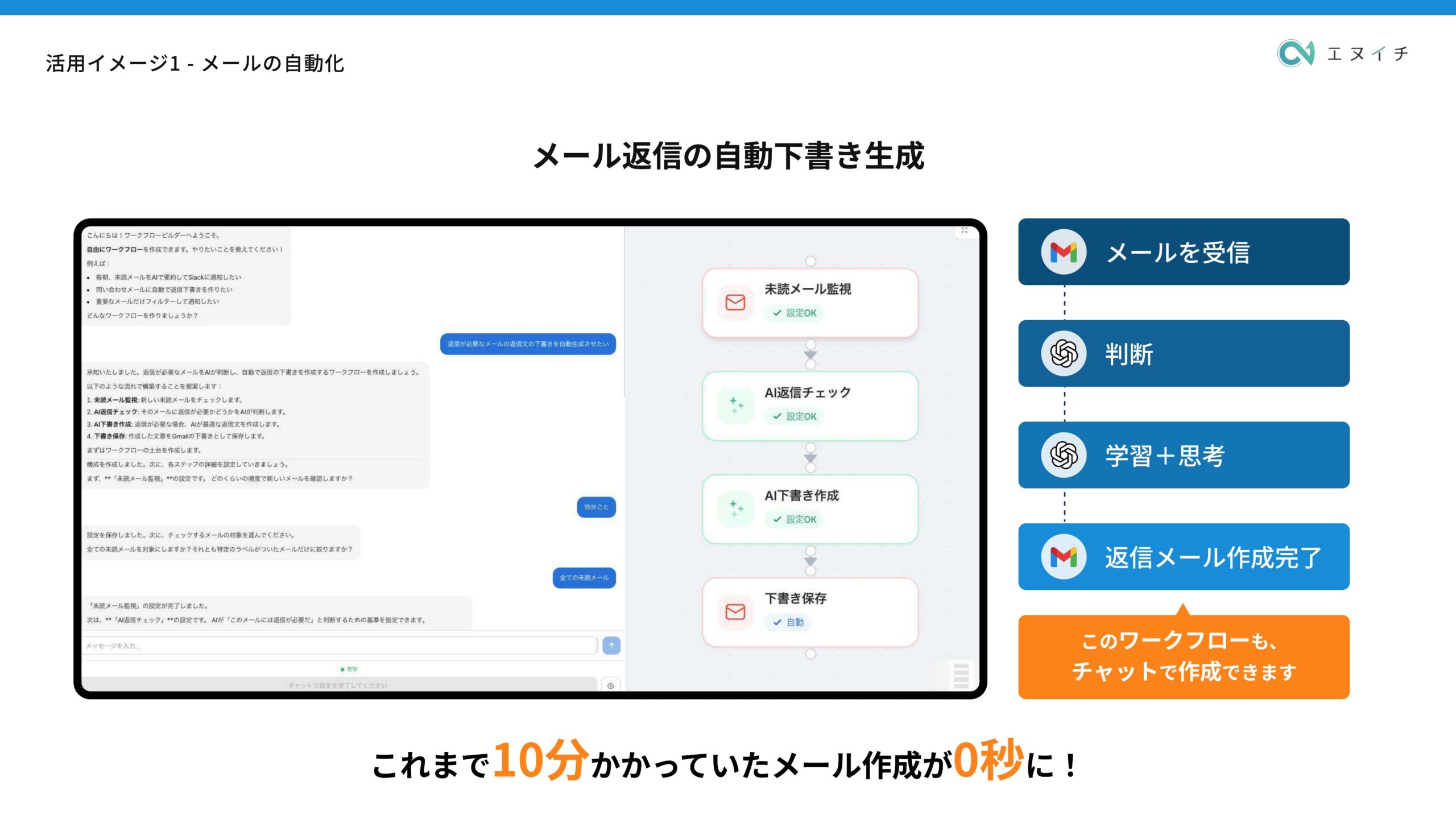
- 診断フェーズ:現在の業務フローとAI活用余地を分析(Week 1-2)
- 設計フェーズ:業務別のGemini活用プランとプロンプト設計(Week 3-4)
- 実装フェーズ:Gemsや連携フロー構築+社内ハンズオン(Month 2)
- 定着フェーズ:KPI計測・改善・追加自動化(Month 3〜)
Kawaruを通じてAI導入を進めた企業では、3ヶ月以内に業務時間を平均40%削減という成果が出ています。「社内15名にGeminiのハンズオンをしたら翌週から自発的に質問が来るようになった」という変化を、組織全体で起こすことが私たちの仕事です。
Geminiを使うときの注意点5つ:セキュリティ・著作権・ハルシネーション
Geminiは便利ですが、使い方を間違えると情報漏洩や著作権侵害のリスクがあります。企業で使う前に必ず確認してください。
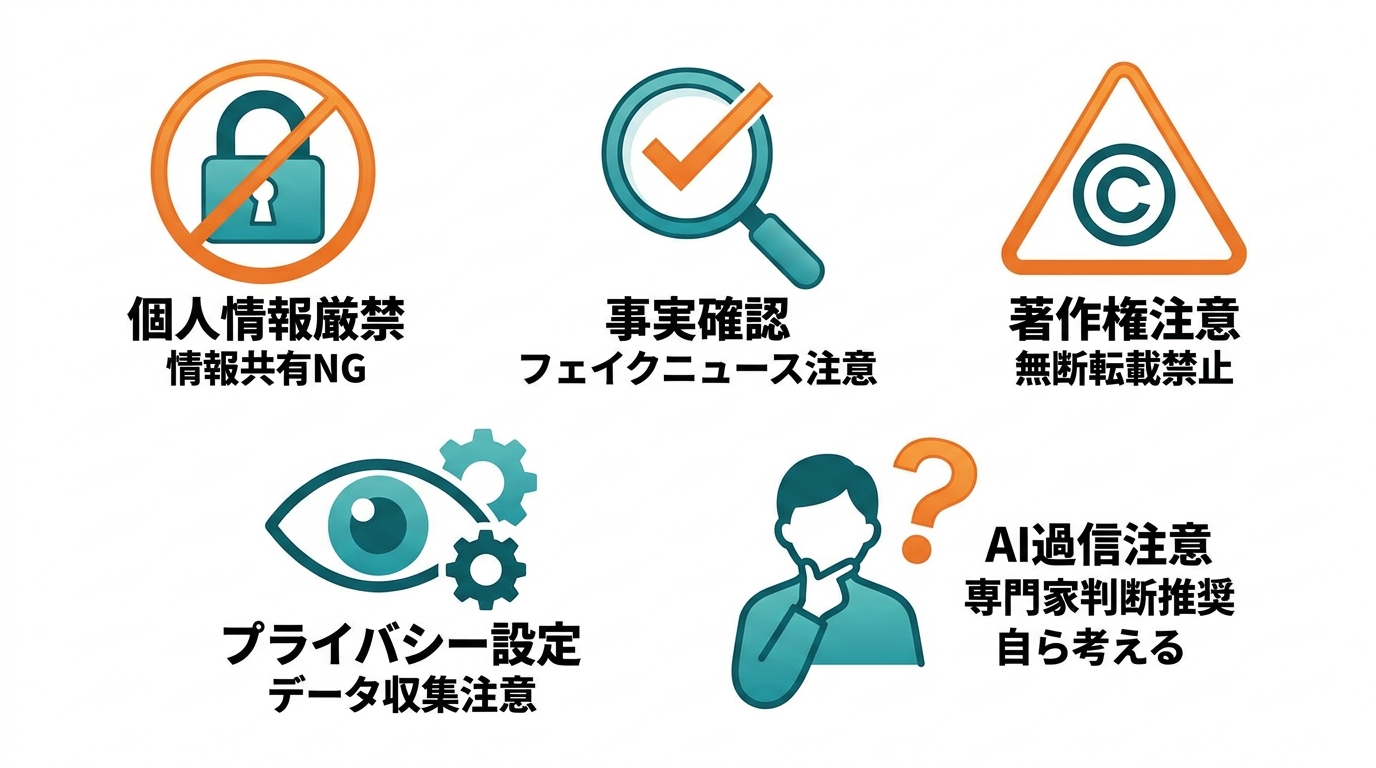
注意点1:機密情報・個人情報を入力しない
顧客の氏名・連絡先・社外秘のデータはGeminiに入力してはいけません。入力したデータはGoogleのサーバーに送信され、AIのトレーニングデータとして利用される場合があります。
「NGです。AIに入力したデータは外部サーバーに送信される」という点は、業務での安全な使い方の大前提です。企業利用ではGoogle Workspace for Businessの有料プランを使うと、データがAIのトレーニングに使われないよう設定できます。
注意点2:生成内容のファクトチェックを必ず行う
Geminiは「ハルシネーション」と呼ばれる、もっともらしい嘘をつく場合があります。「業務資料のベースを作らせたら余りに適当で、出どこ不明な基準を論拠があると言い訳した」という実例があるように、数字・固有名詞・法律情報は必ず一次ソースで確認してください。
注意点3:著作権に配慮する
Geminiが生成したテキストや画像には、他者の著作物が混入している可能性があります。特に画像生成では、既存のキャラクターやロゴに似たものが出てくる場合があります。商用利用前に権利関係を確認してください。
注意点4:パーソナライズ機能を理解する
Geminiはあなたの過去の会話を学習し、回答をパーソナライズします。プライバシーが気になる場合は、設定から「Geminiアプリのアクティビティ」をオフにしてください。ただし、オフにすると過去の会話を参照した回答ができなくなります。
注意点5:AIの回答を「最終判断」にしない
Geminiはあくまでサポートツールです。医療・法律・財務などの専門分野では、必ず専門家の判断を仰いでください。AIの出力は「仮説」「たたき台」として扱うのが正しい使い方です。
| リスク | 対策 |
|---|
| 個人情報・機密情報の漏洩 | 入力前に「第三者に見せられるか」を確認する |
| ハルシネーション(嘘の情報) | 重要な情報は必ずソースを確認する |
| 著作権侵害 | 商用利用前に生成物の権利関係を確認する |
| パーソナライズによるプライバシー | 設定からアクティビティをオフにする |
| 過度な依存 | 専門知識が必要な判断はプロに委ねる |
Geminiに関するよくある質問(FAQ)
Geminiは1日何回まで使えますか?
無料版の利用回数制限はGoogleが公表していませんが、一般的な使い方(1日20〜30回程度のチャット)では制限に引っかかりません。制限に達した場合は「明日また試してください」というメッセージが表示されます。頻繁に制限に達するなら有料版(Google AI Pro)への切り替えをご検討ください。
GeminiとChatGPTはどちらが優秀ですか?
「どちらが優秀か」ではなく「何をしたいか」で選んでください。Google系のツールを仕事で使っているならGemini、文章作成や画像生成が中心ならChatGPTが向いています。2026年現在、両者の性能差は用途次第で逆転します。
Geminiは日本語に対応していますか?
はい、完全に対応しています。日本語での質問に日本語で回答します。英語で質問しても日本語で答えるよう指示できます。
スマホのGeminiアプリは無料ですか?
アプリのインストール自体は無料です。基本機能(チャット・画像読み込み・音声入力)は無料で使えます。Gemini LiveやDeep Researchなどの高度な機能は有料版(月額2,900円)が必要です。
会社でGeminiを使っても大丈夫ですか?
個人利用は問題ありませんが、業務データや顧客情報を入力する場合は注意が必要です。企業として安全に使うには、Google Workspace for Businessの有料プランを契約し、データ保護設定を確認した上で利用することを推奨します。社内でのAI活用ポリシーを策定してからの導入が理想的です。
関連記事:MCPサーバーとは?おすすめ15選 | n8nとは?使い方完全ガイド | ChatGPT活用完全ガイド | AIエージェントの作り方
まとめ:GeminiはGoogle活用のカギ
GeminiはGoogleが提供する無料AIツールの中で、最も業務直結型の機能を持っています。この記事のポイントを整理します。
- Geminiの始め方はGoogleアカウントがあれば即日スタートできる
- 無料版でも議事録作成・Gmail下書き・YouTube要約など主要業務に対応できる
- 月額2,900円のGoogle AI ProではDeep ResearchとGemini 3.0 Proが使える
- ChatGPTとClaudeとの使い分けは「Google系業務→Gemini」「文章→ChatGPT」「壁打ち→Claude」
- 機密情報の入力とファクトチェックなしの活用は厳禁
「使い方を知らなかっただけ」という声が多いように、Geminiは覚えるまでの壁が低く、覚えてからの効果が大きいツールです。まず今日、gemini.google.comを開いて1つ質問してみてください。
組織全体でGeminiを活用したい、AI導入で確実に成果を出したいという場合は、ぜひKawaruにご相談ください。業務フローの診断から定着まで、完全伴走でサポートします。